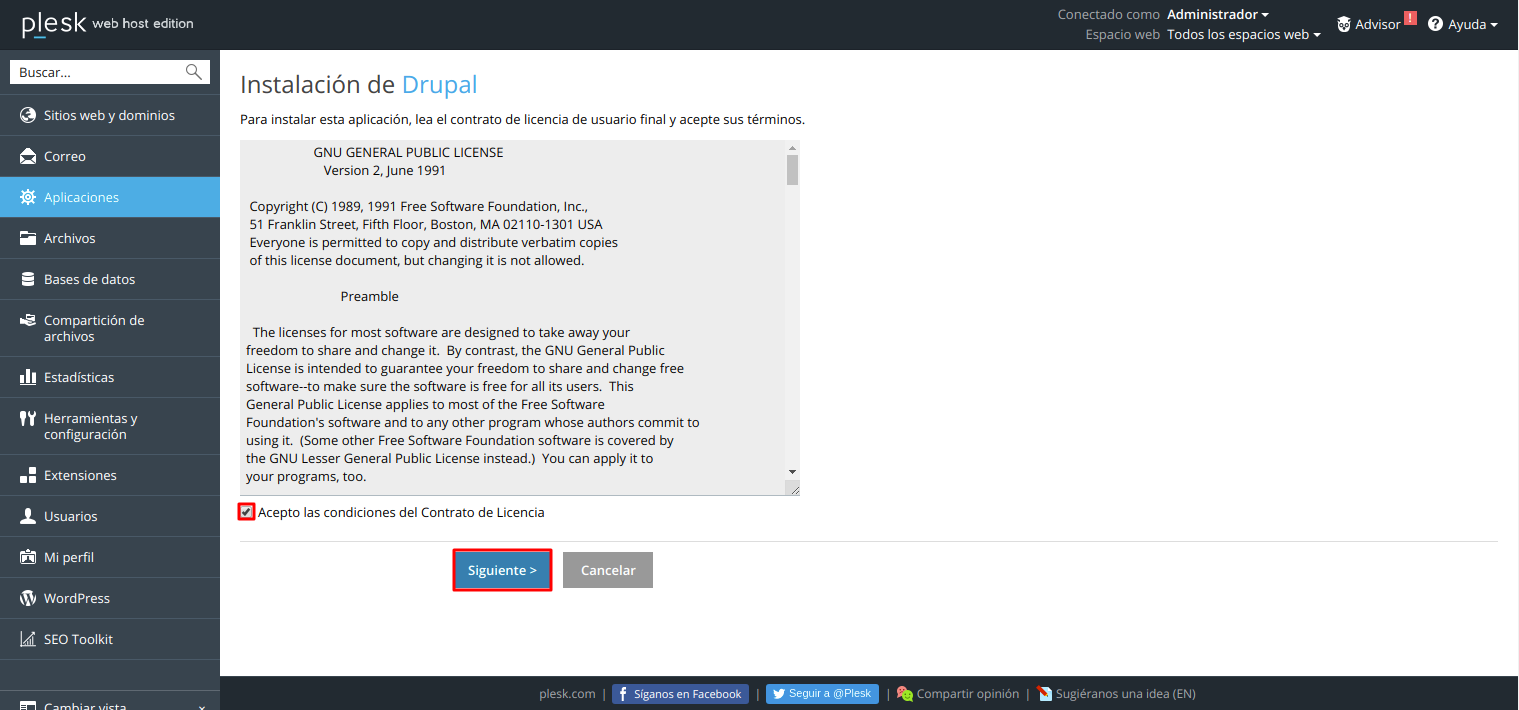
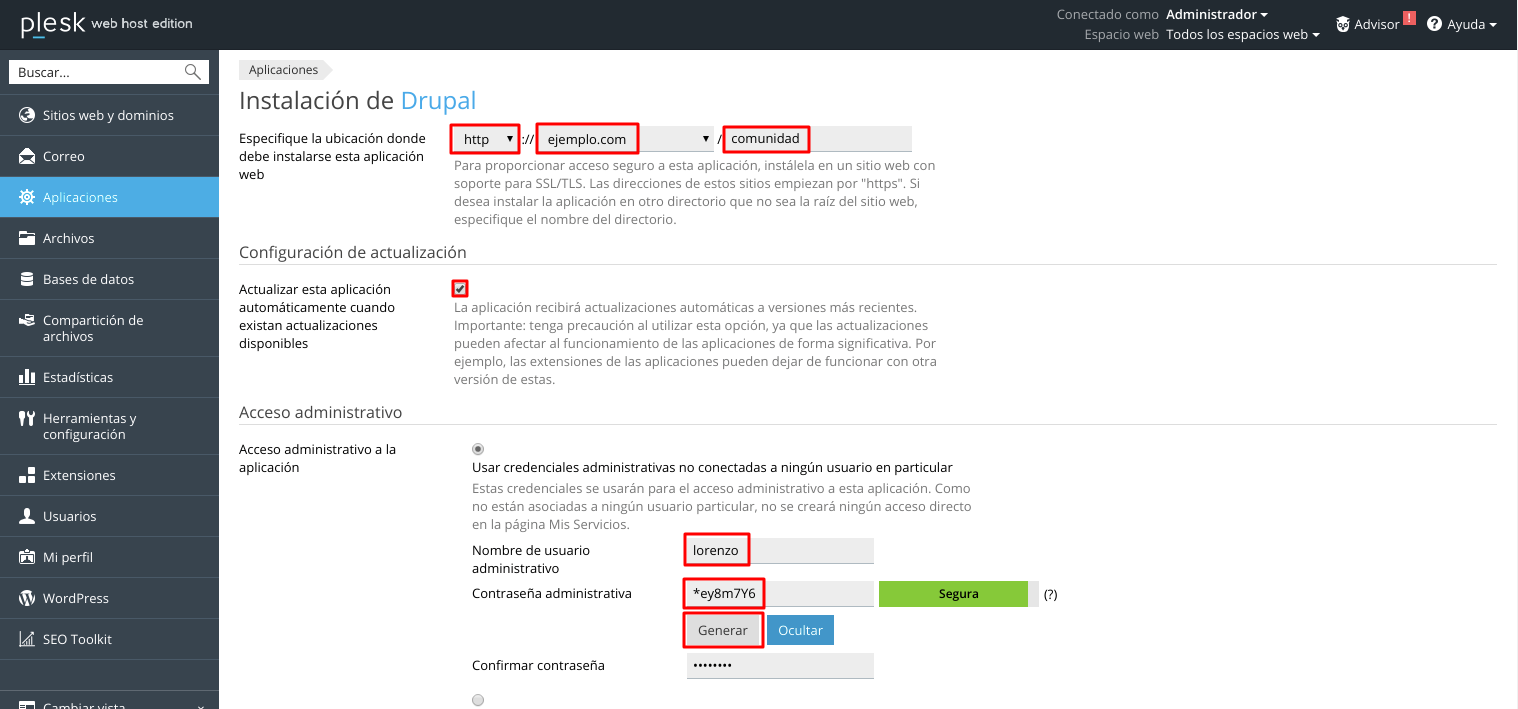
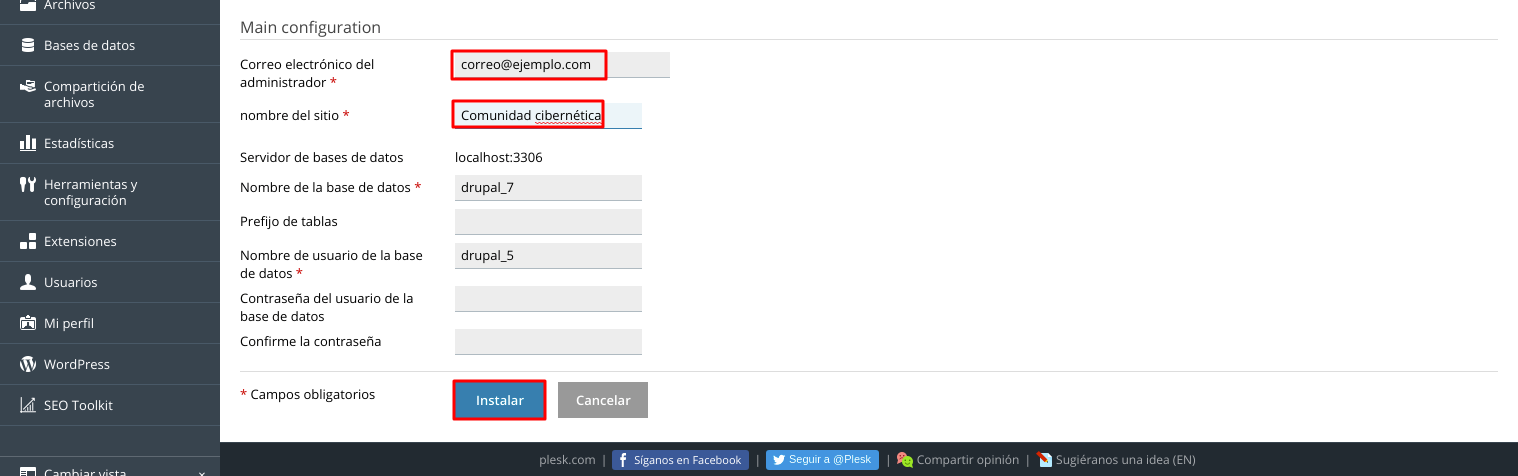
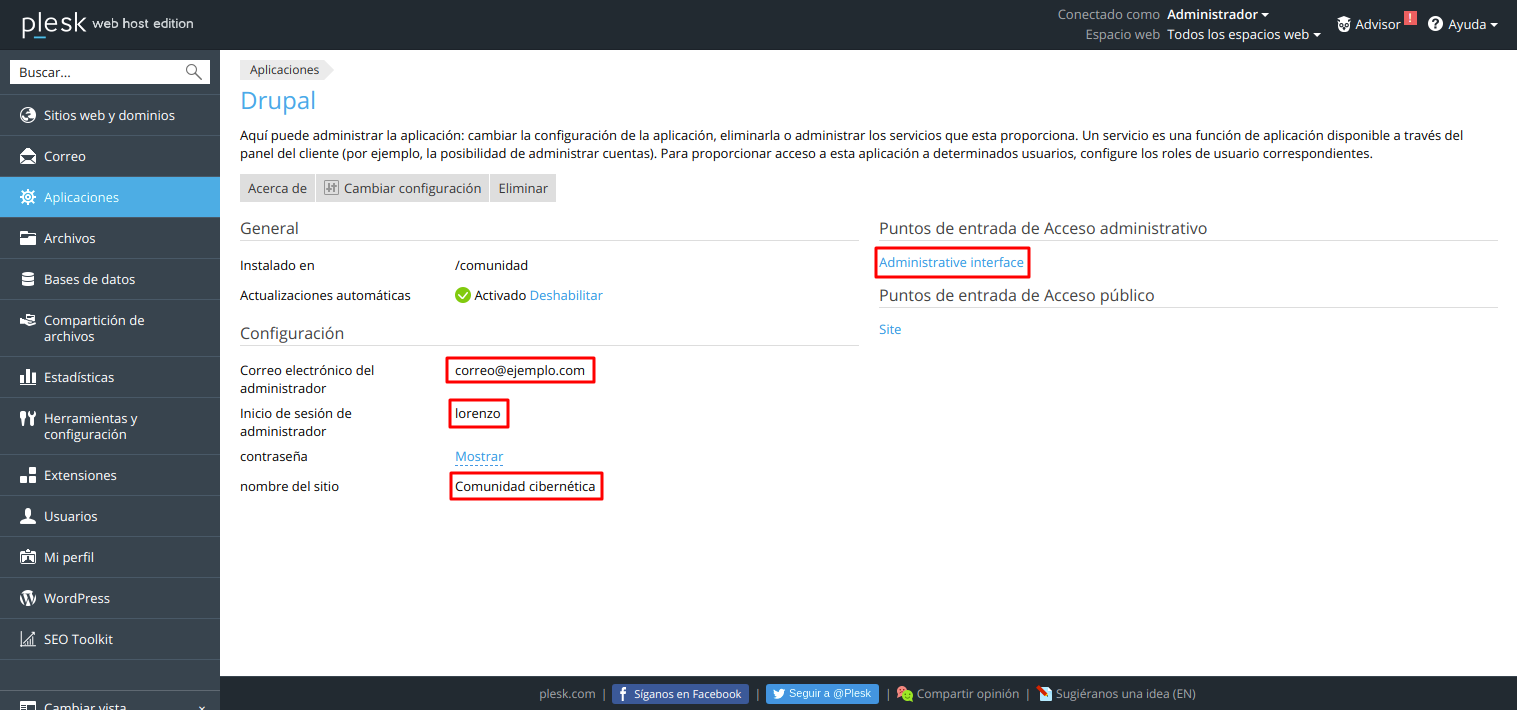
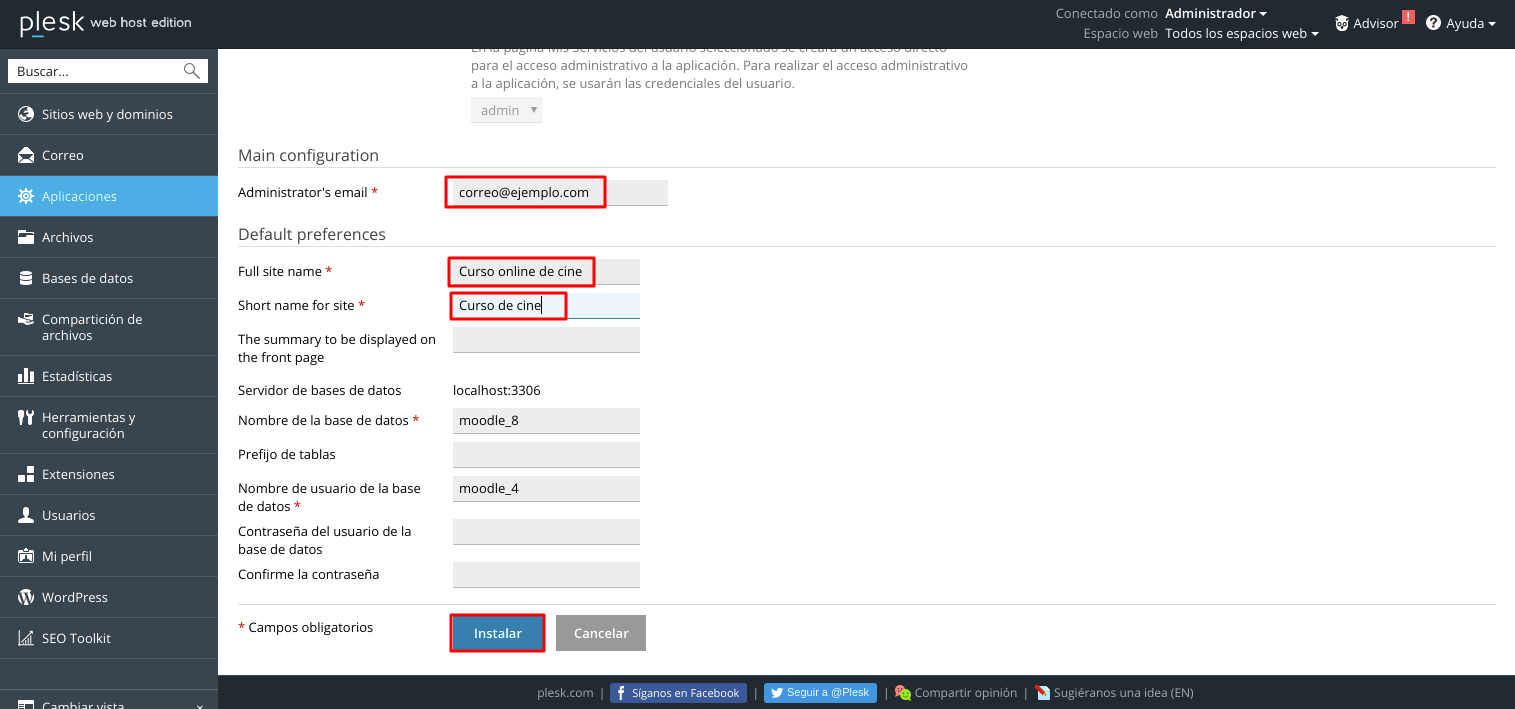
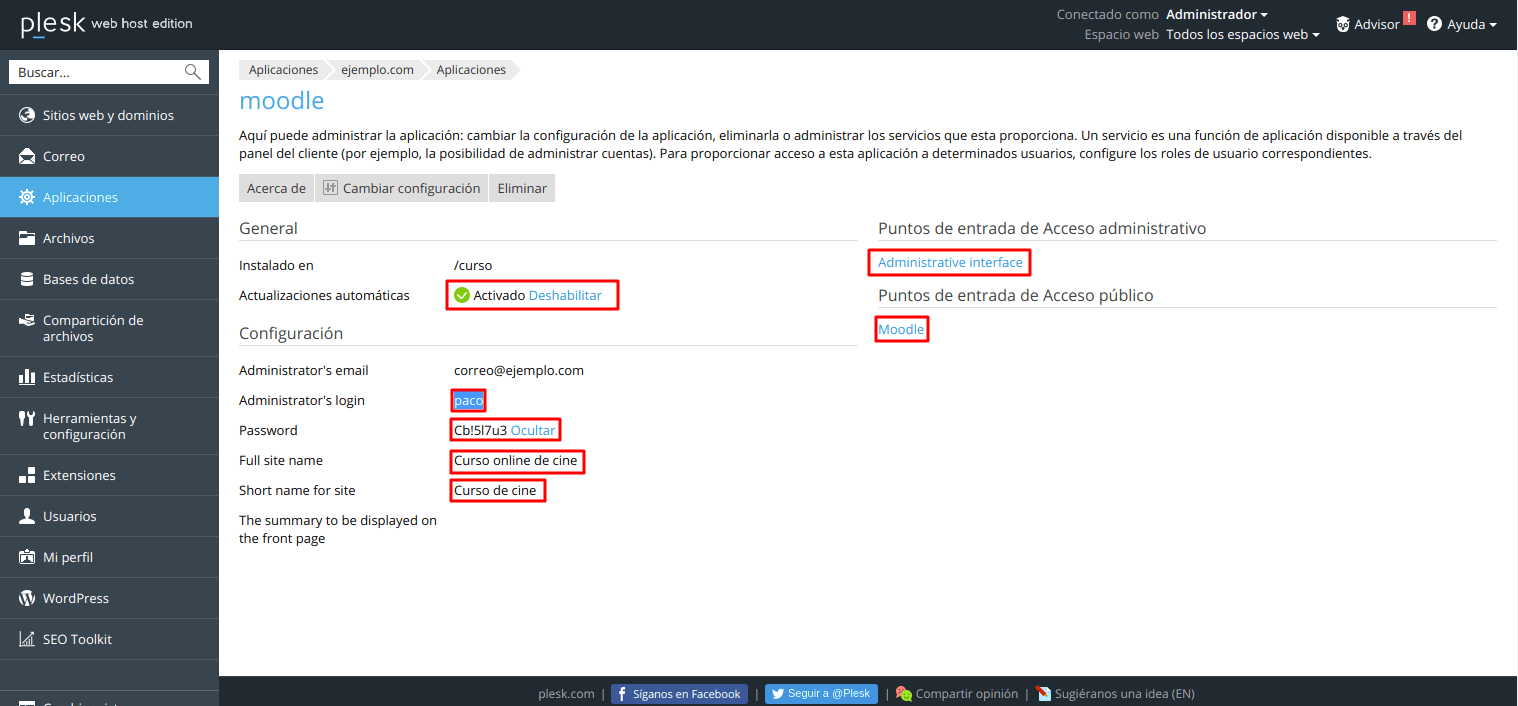
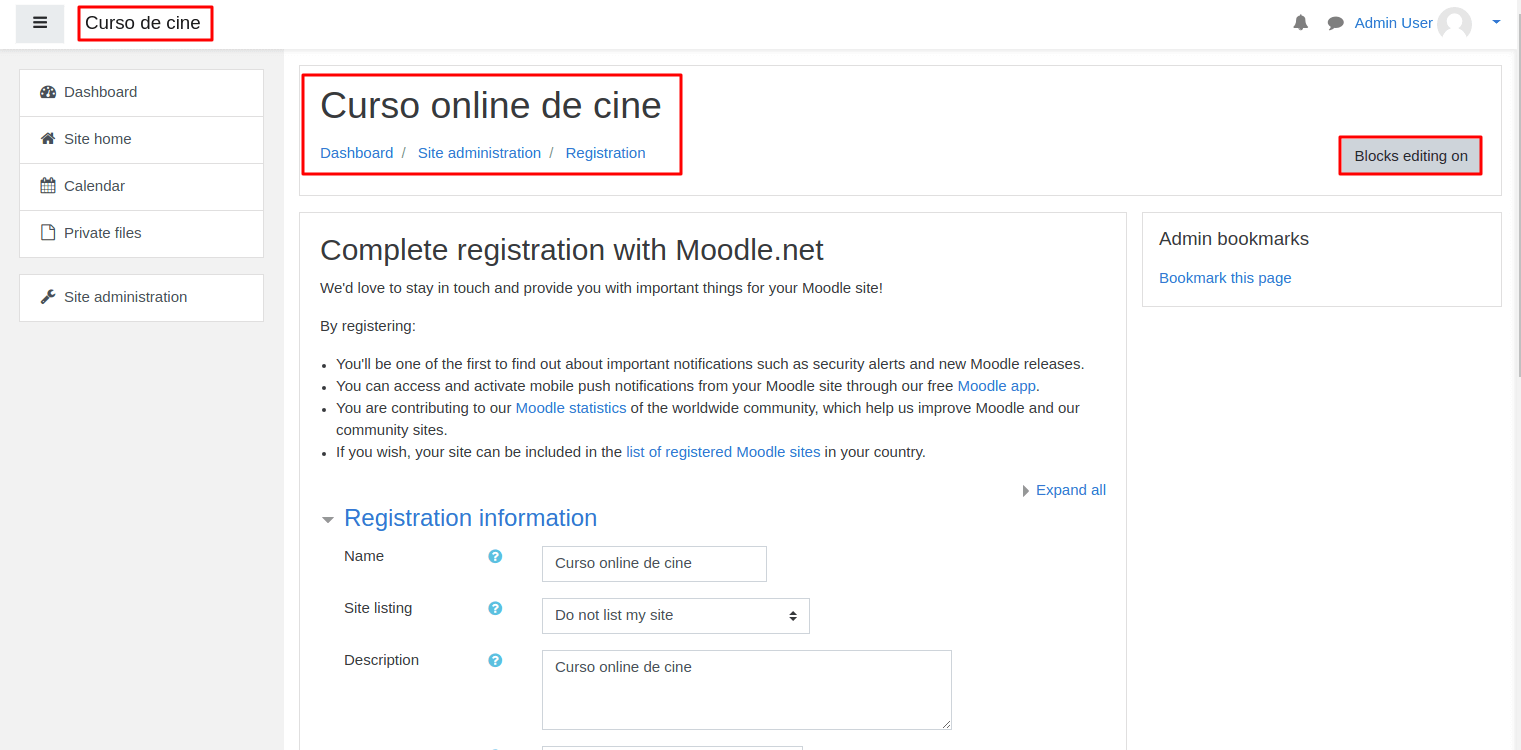
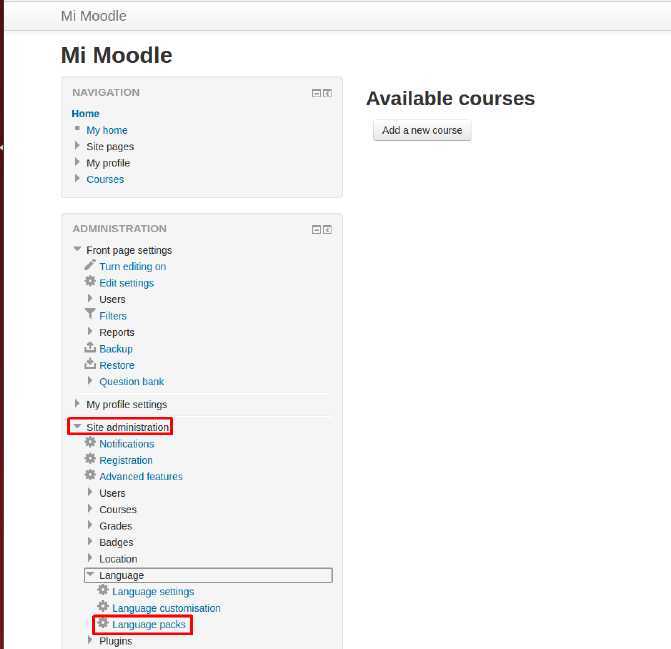
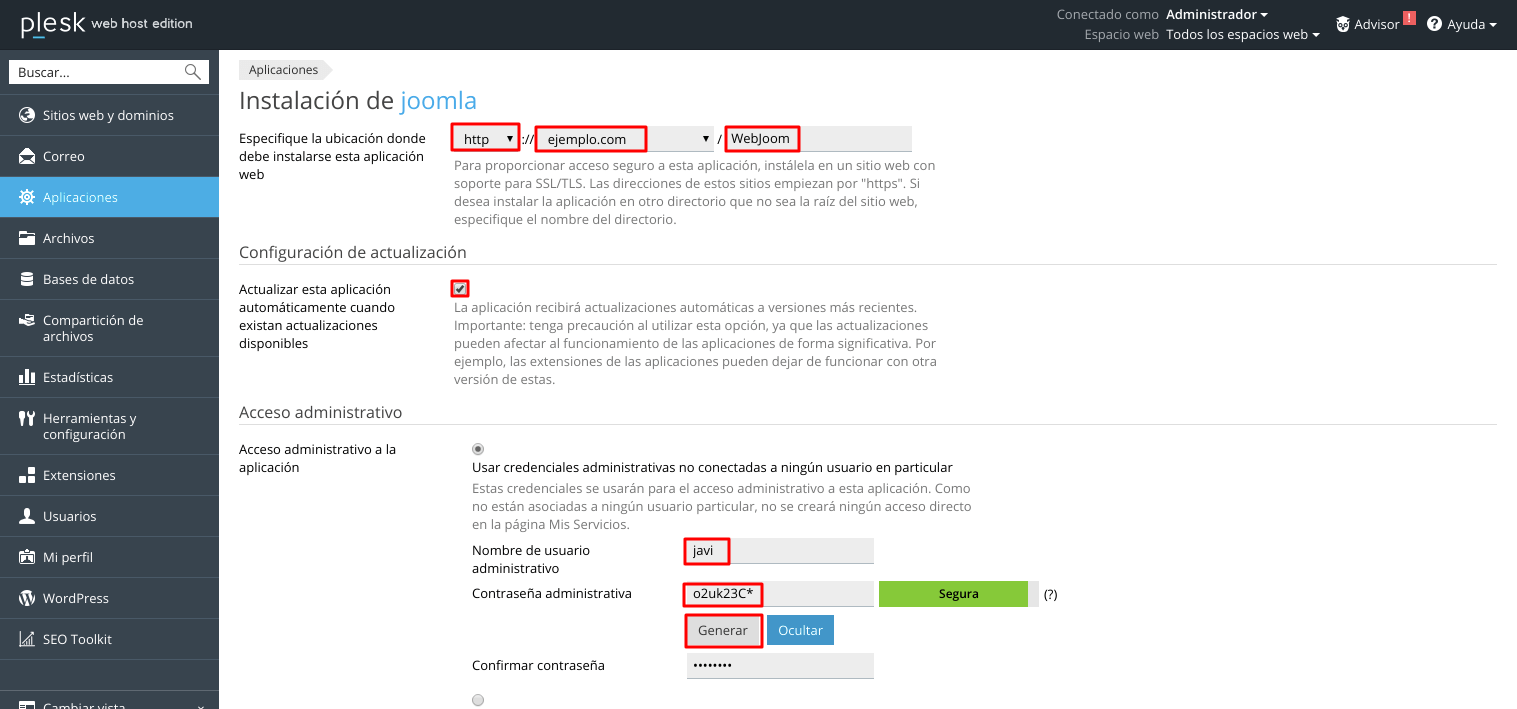
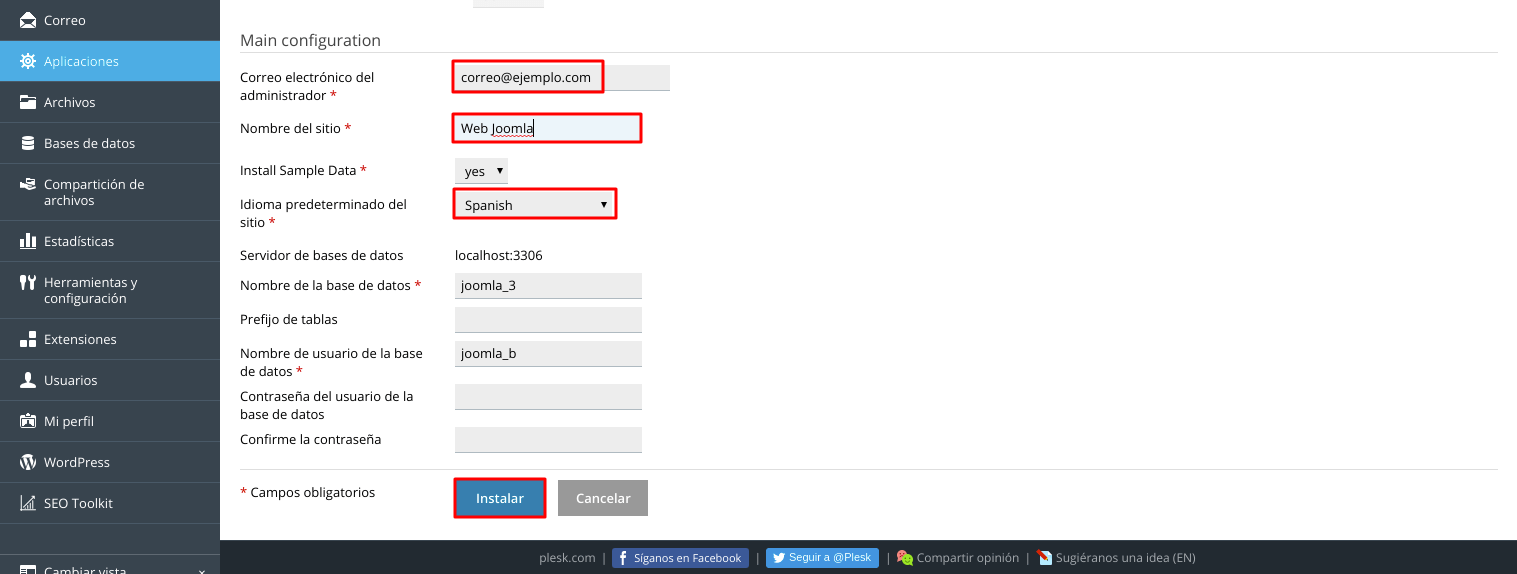
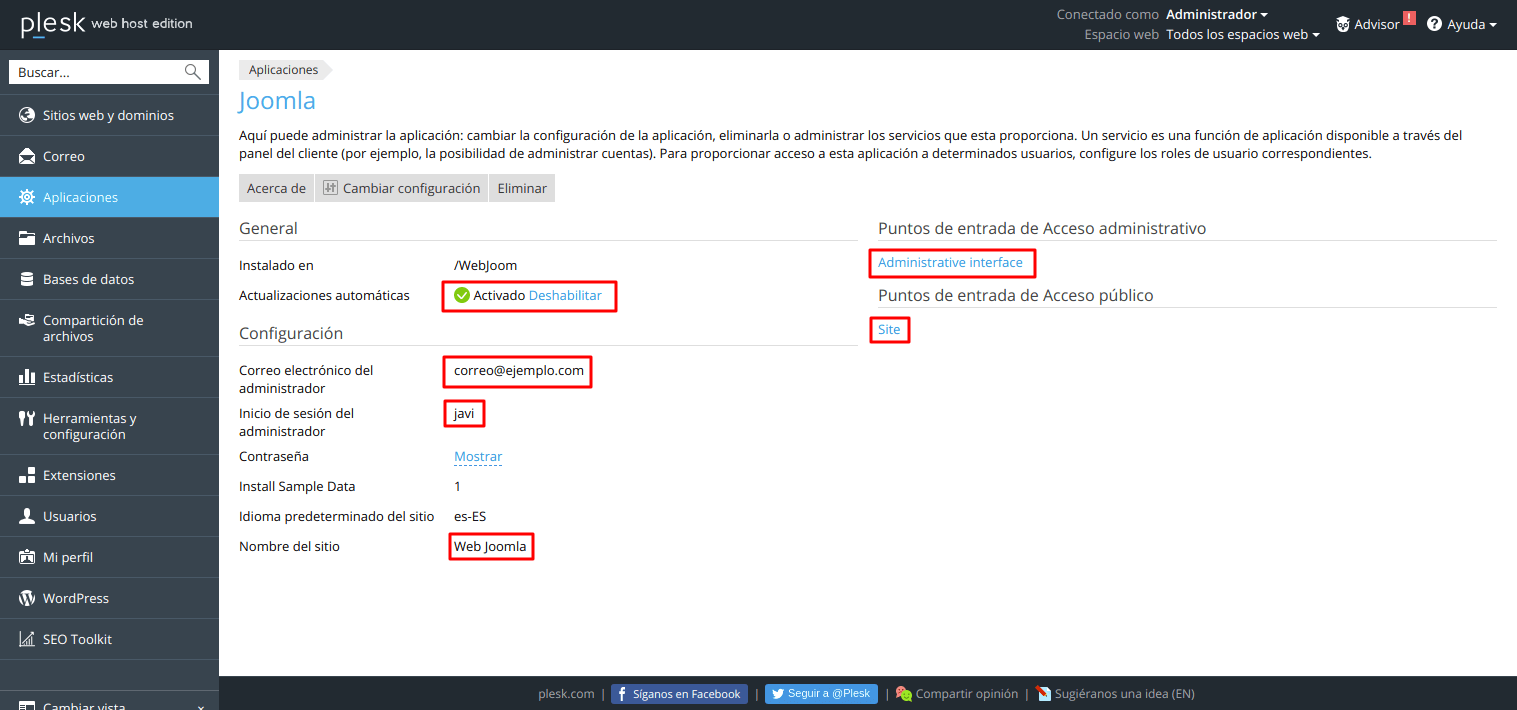
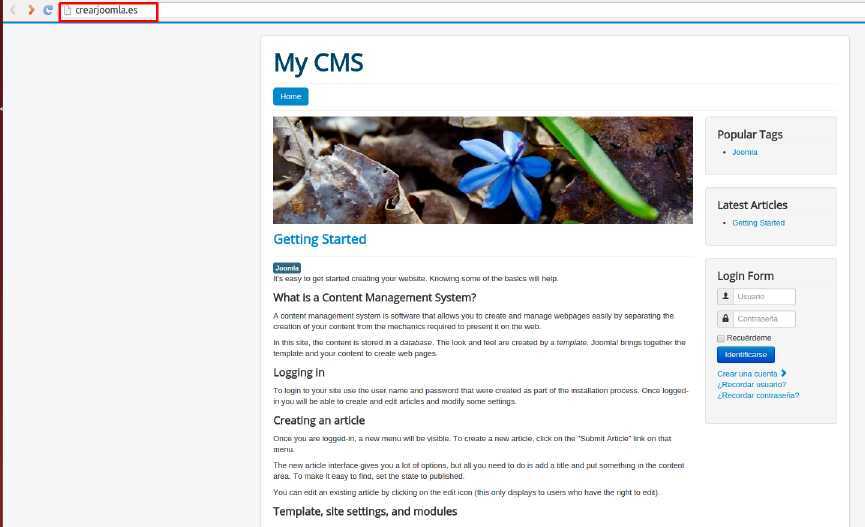
Instalación de Aplicaciones.
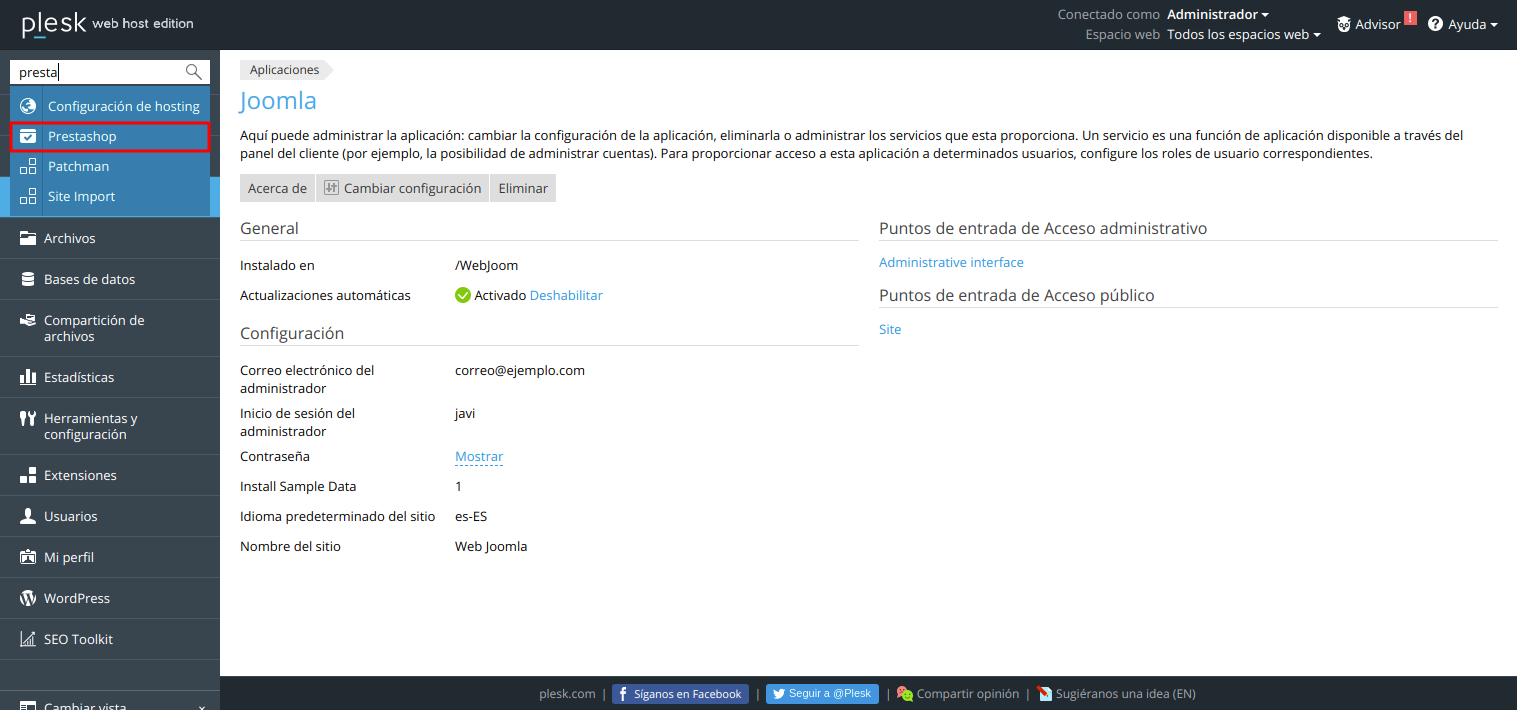
Dependiendo de sus necesidades y nivel de experiencia, puedes elegir una de las siguientes formas de instalar una aplicación:
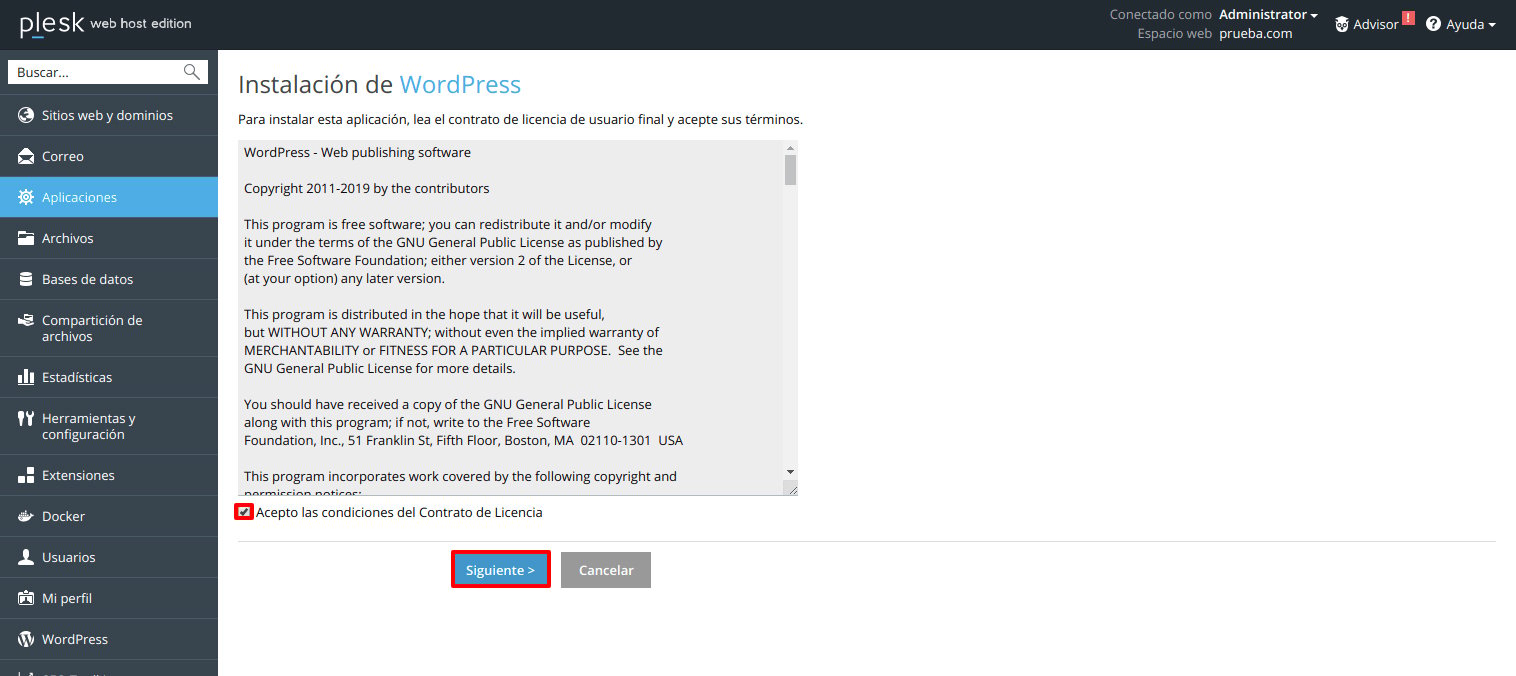
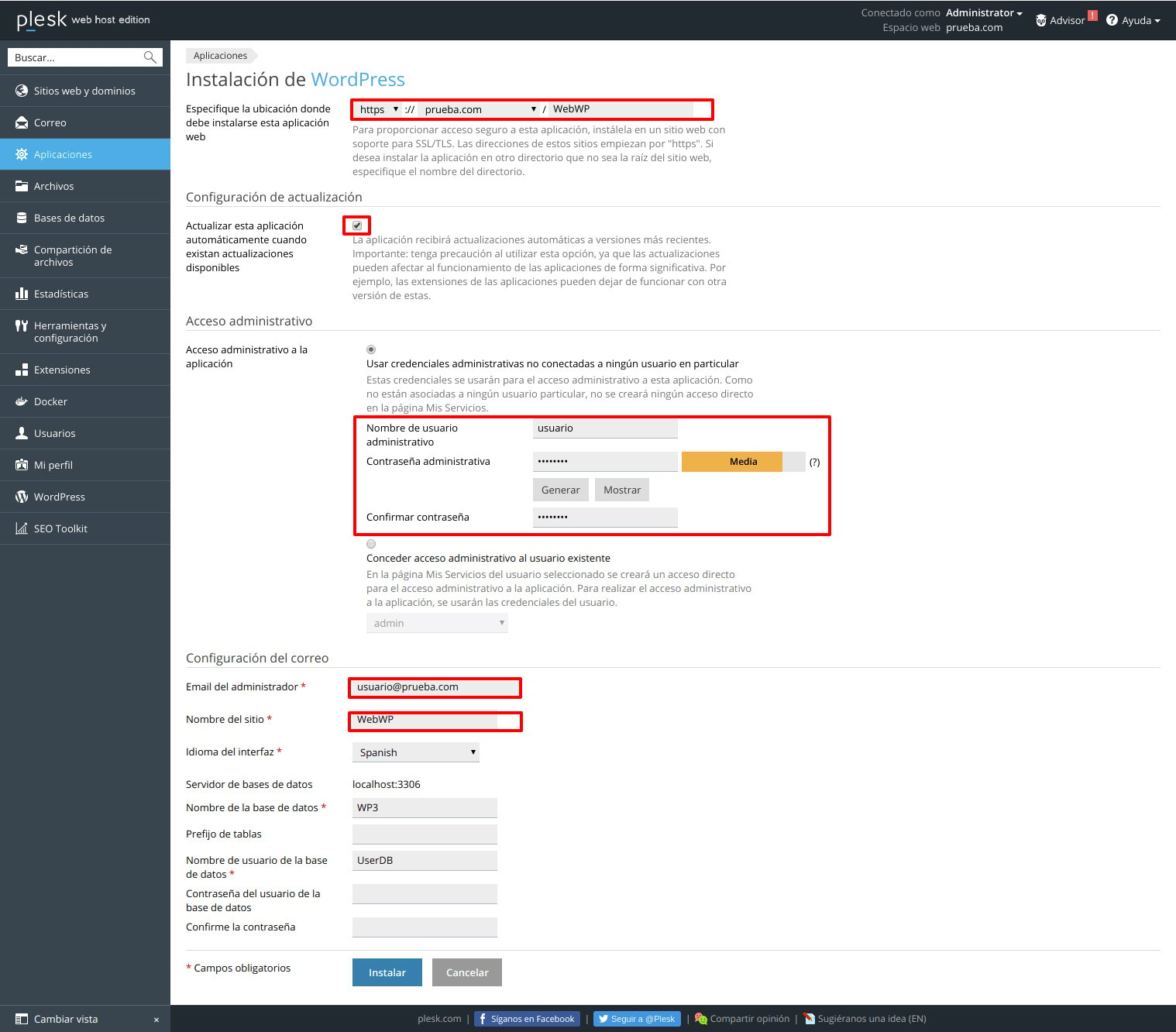
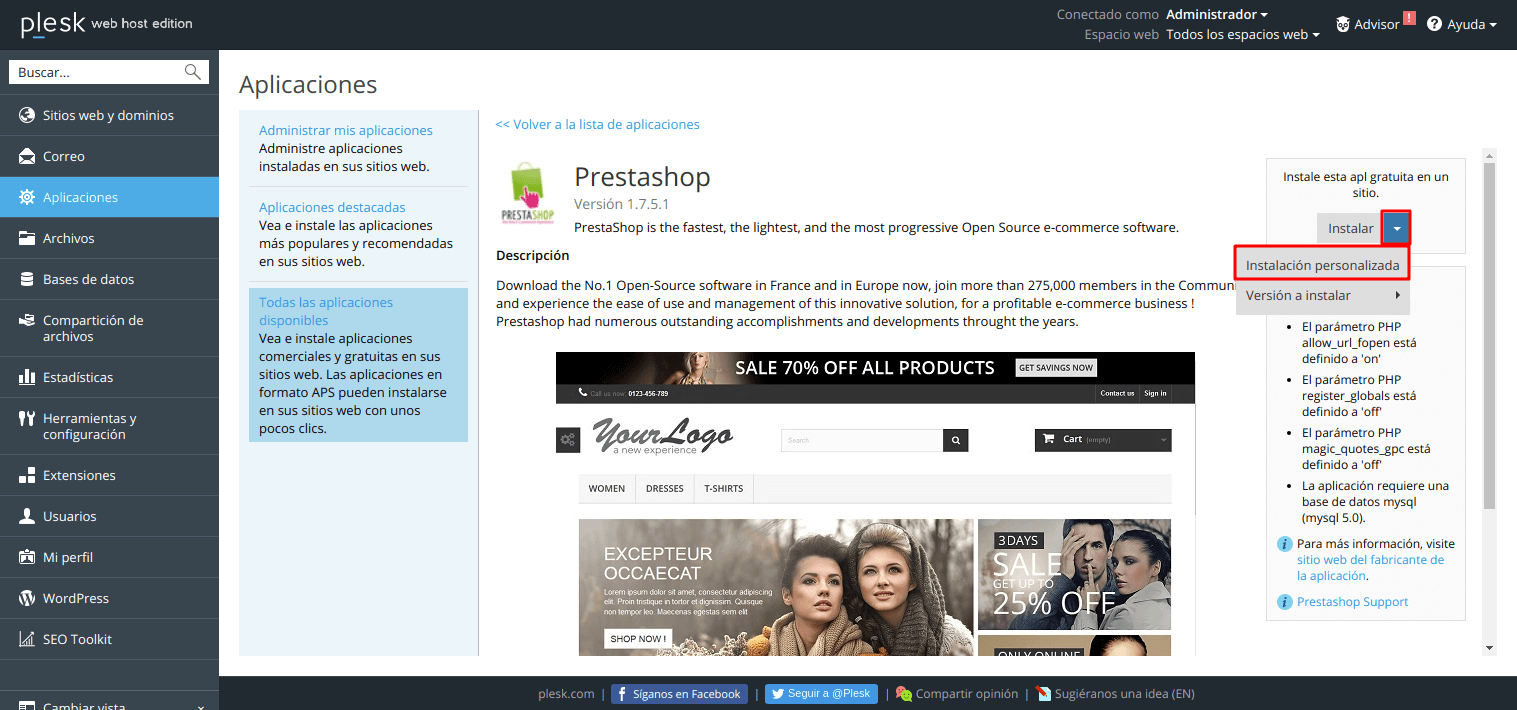
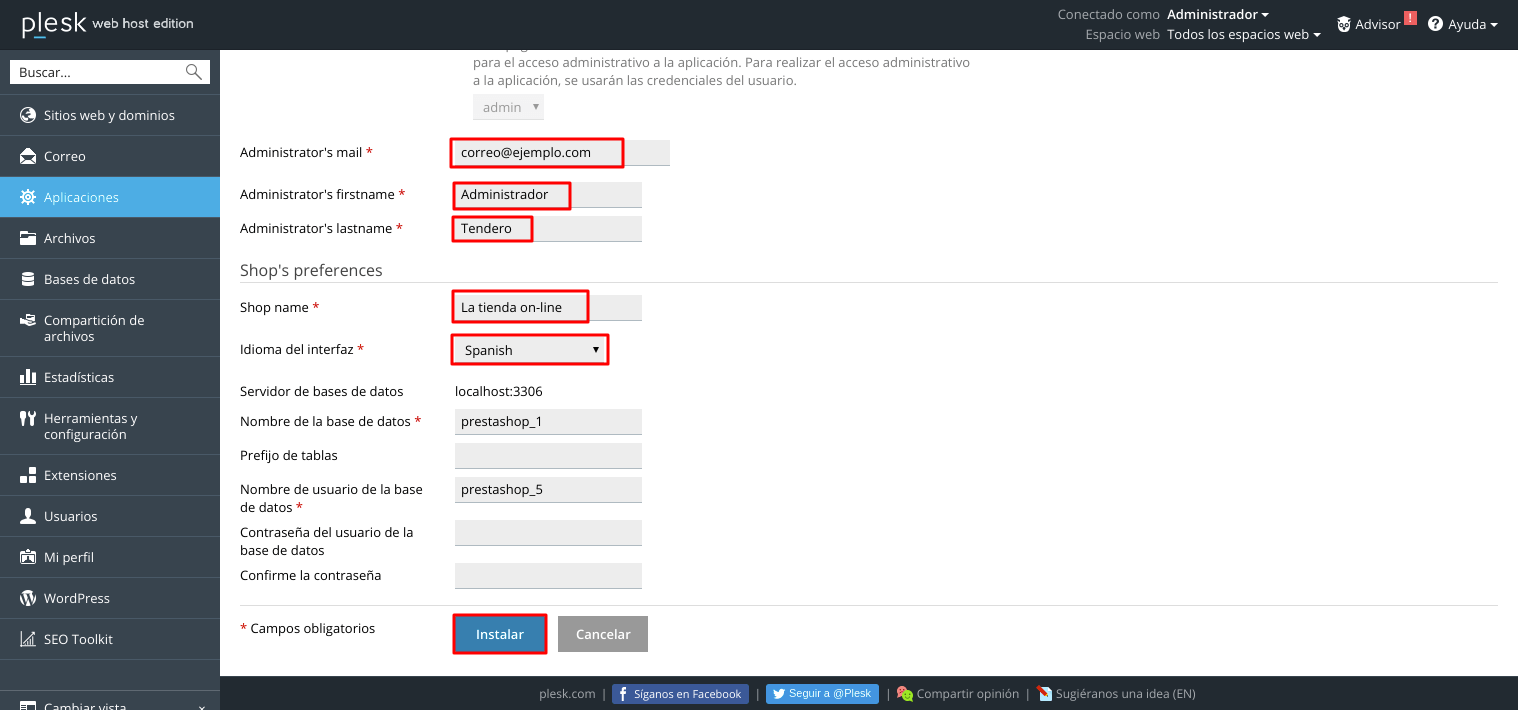
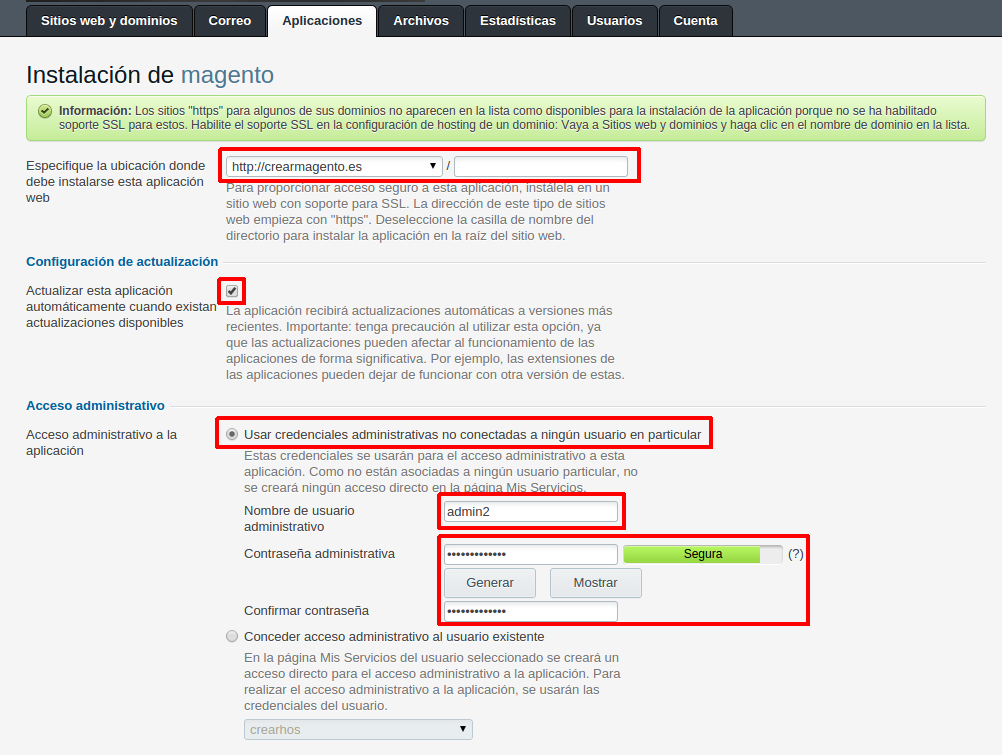
Rápido:Esta es la forma más sencilla de instalar una aplicación. Si elige este camino, Plesk realizará una instalación típica de la última versión de la aplicación seleccionada, Plesk usará los valores predeterminados para la configuración de la aplicación. Por ejemplo, sus credenciales de acceso a Plesk se utilizarán como credenciales del administrador de aplicaciones.
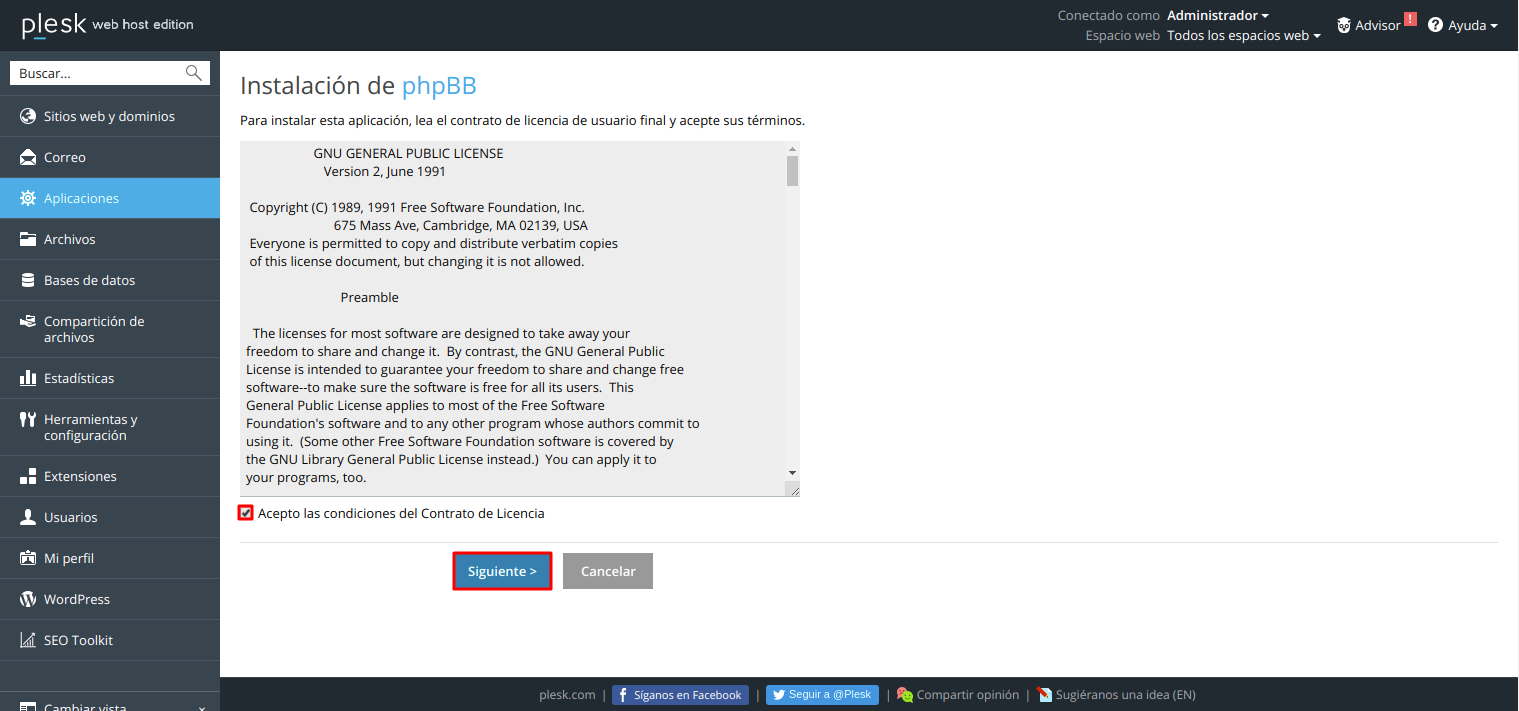
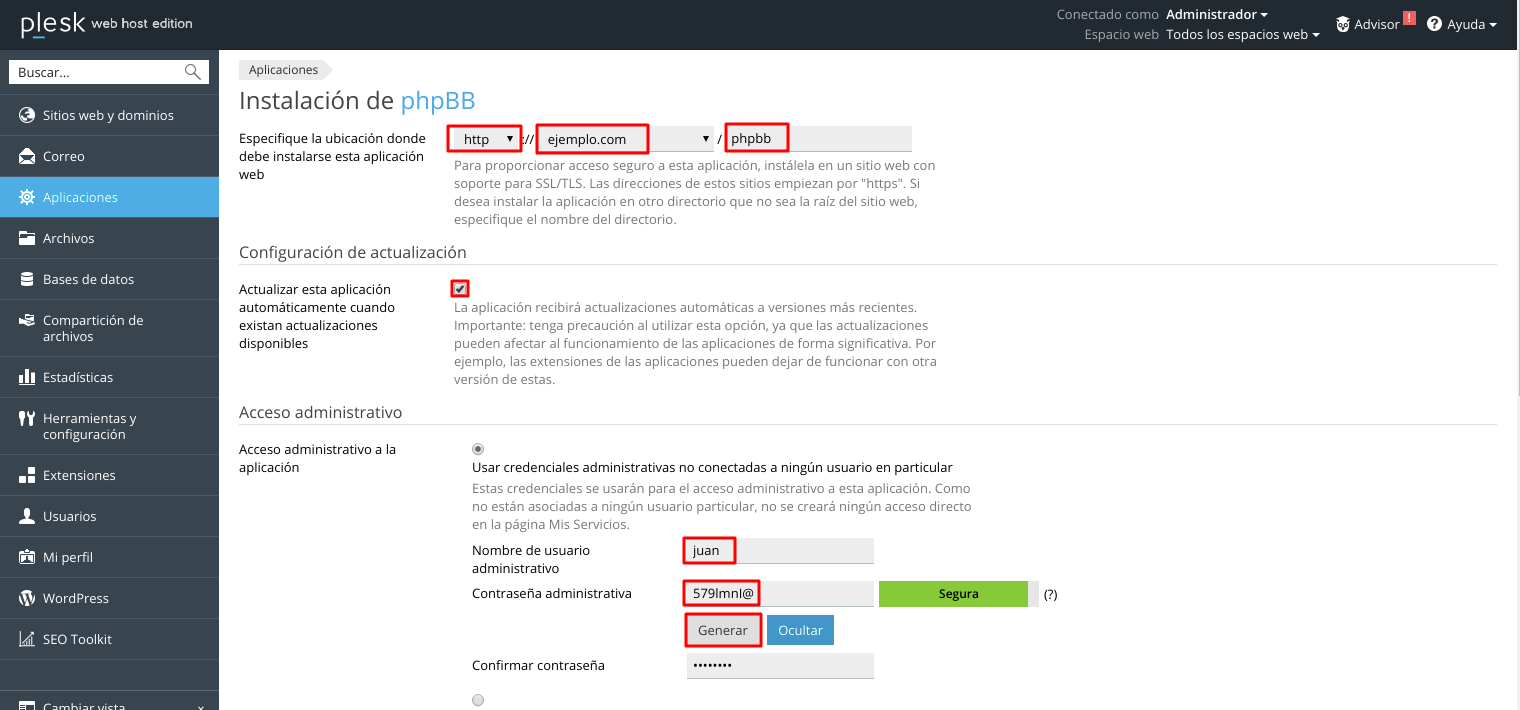
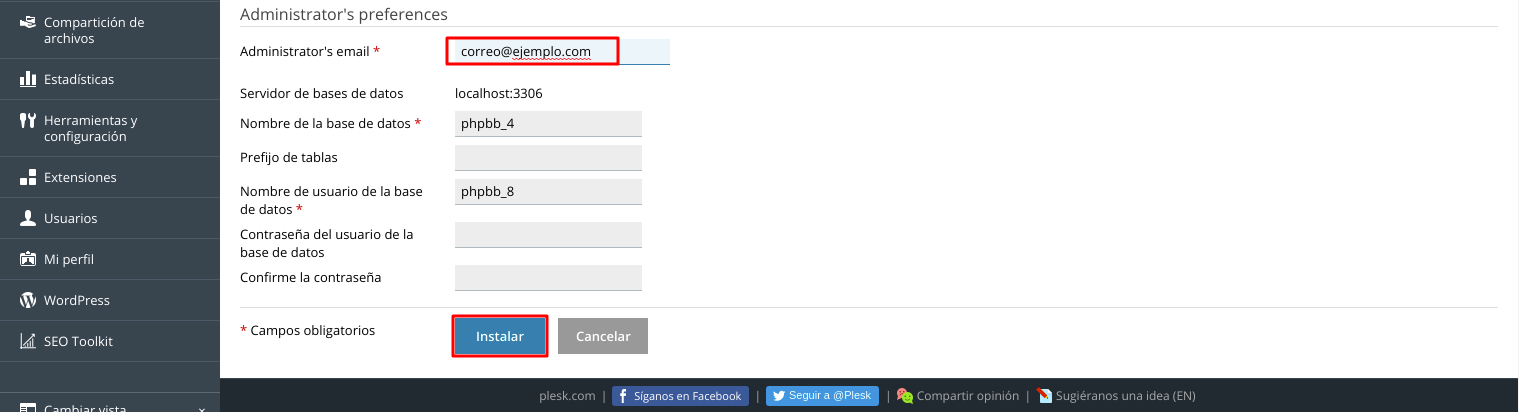
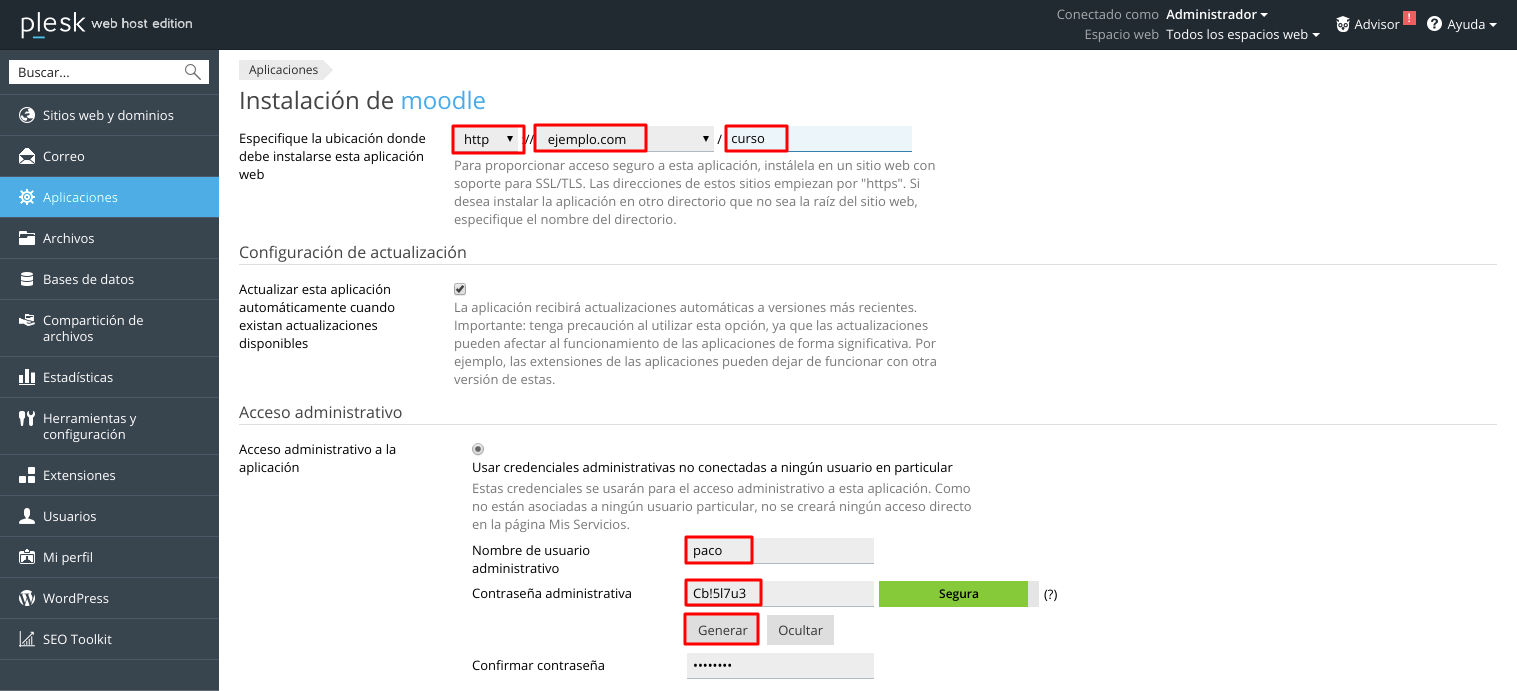
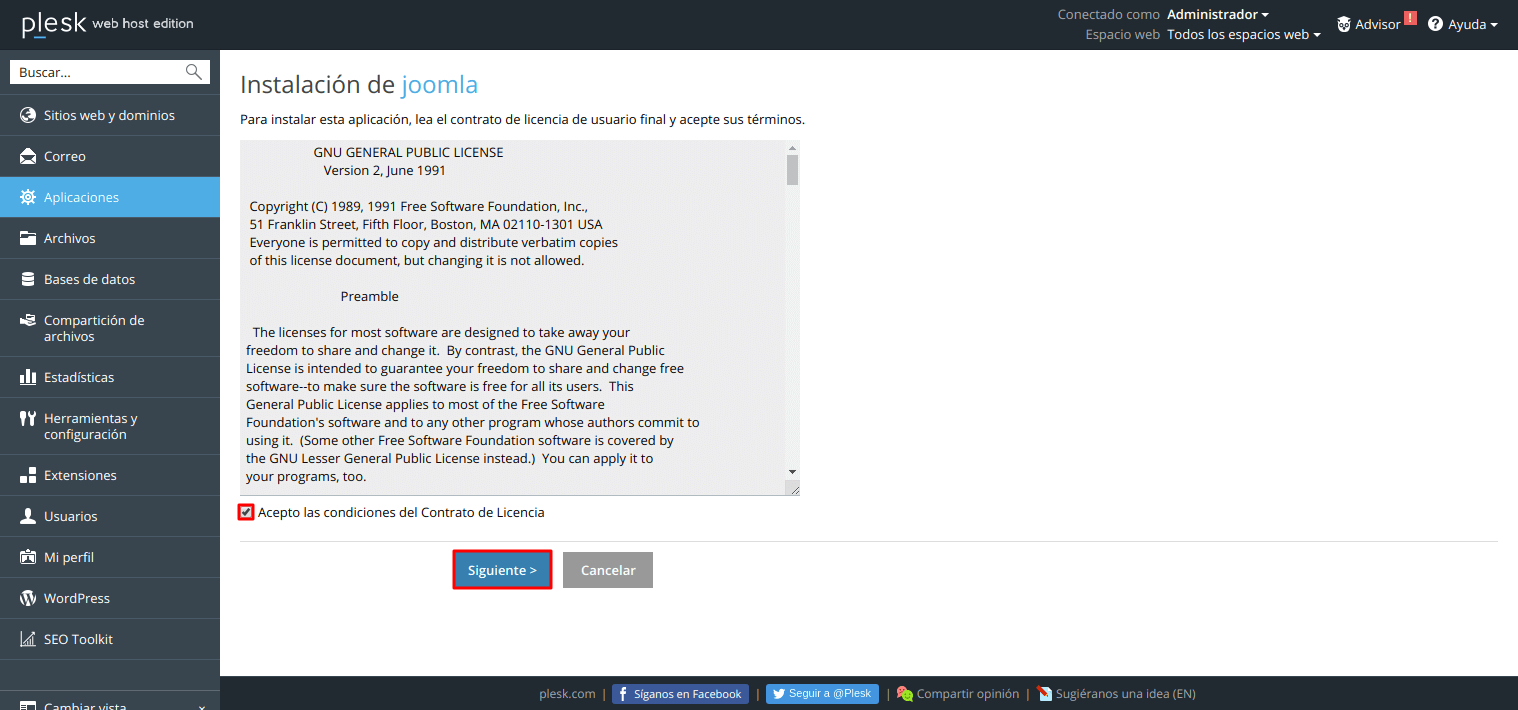
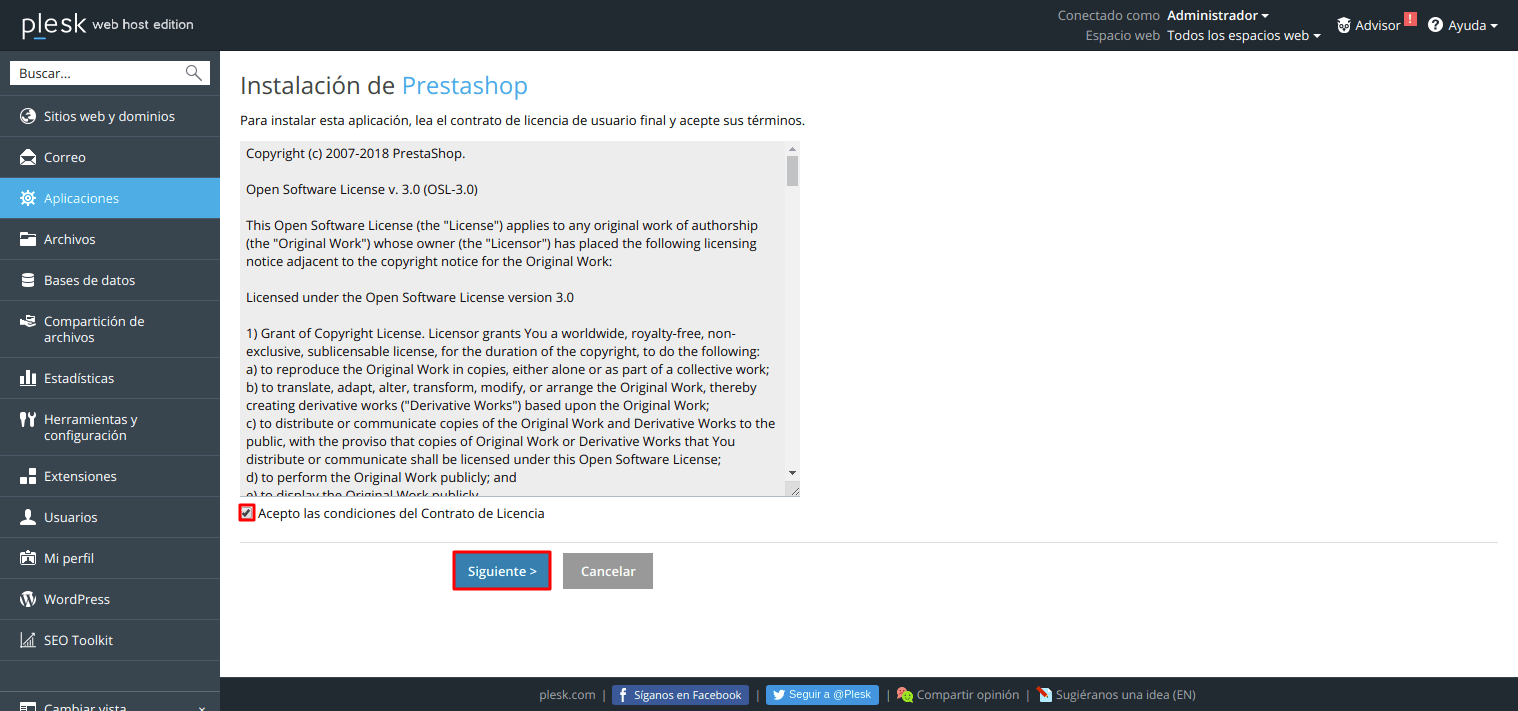
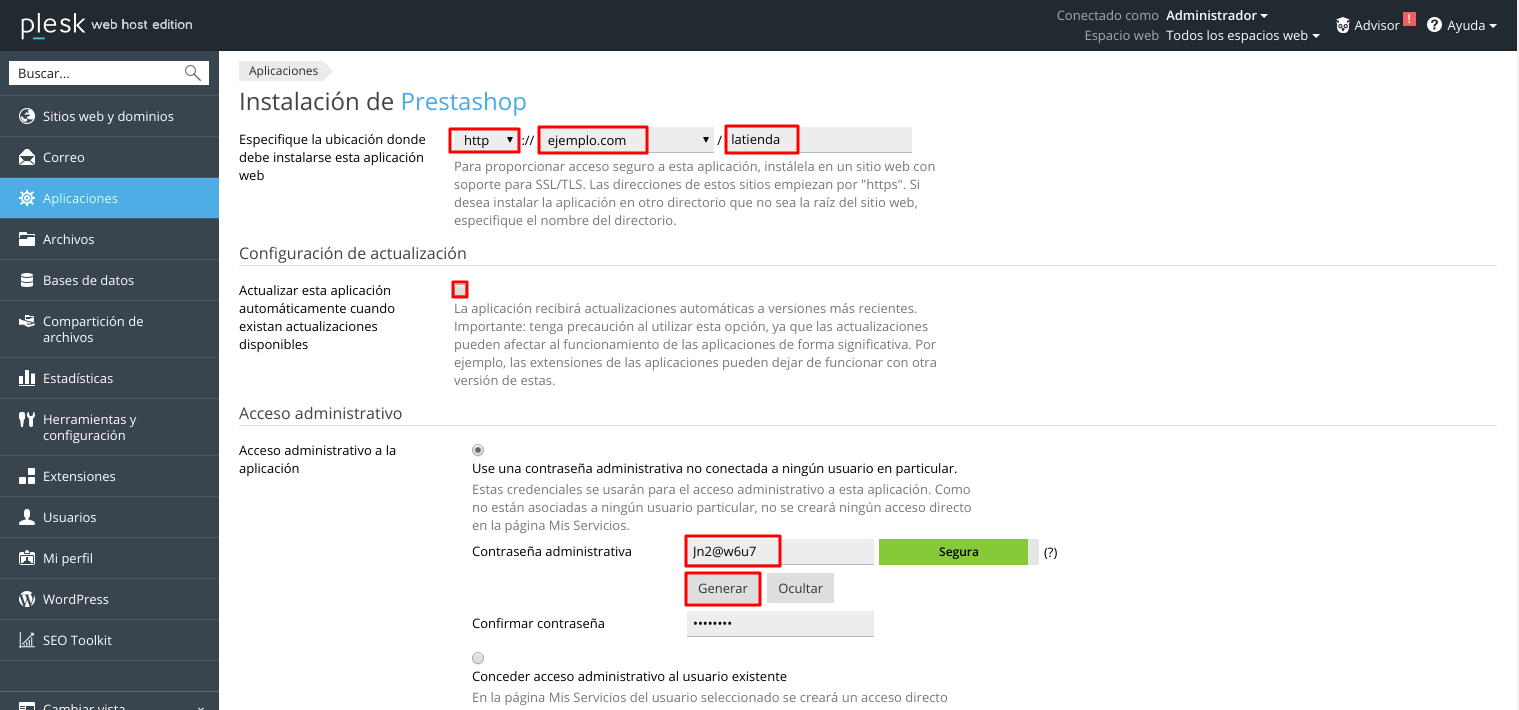
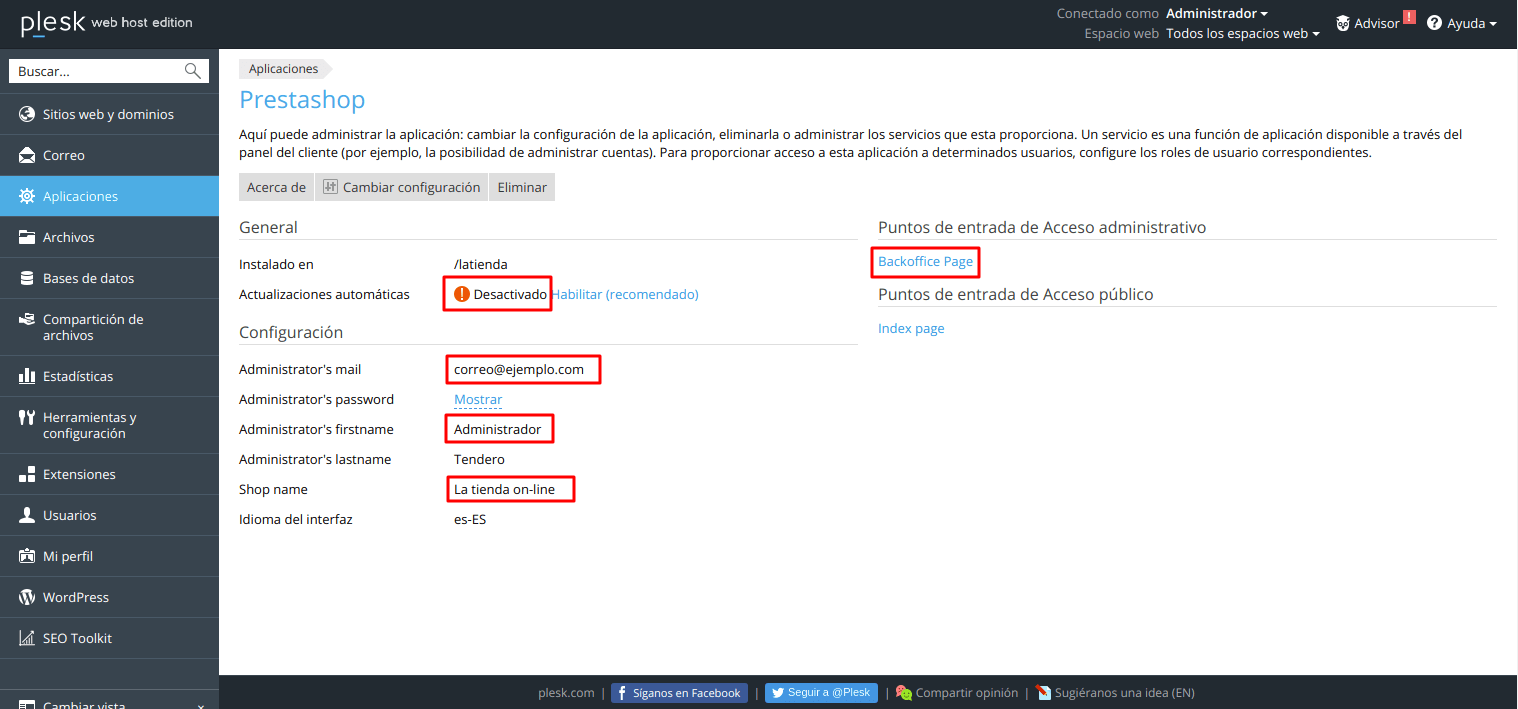
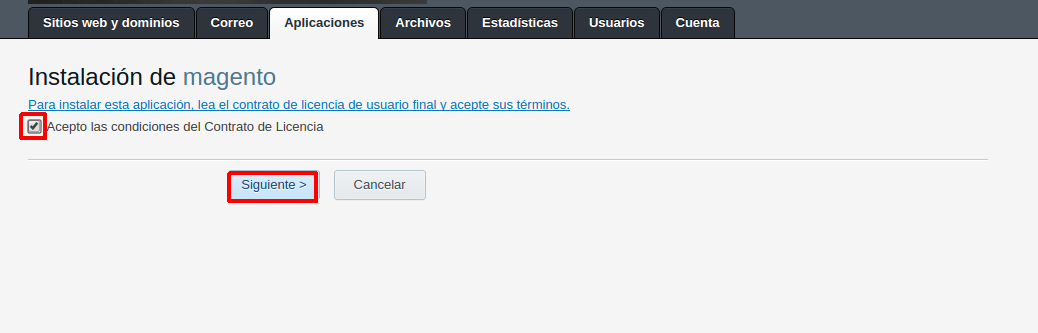
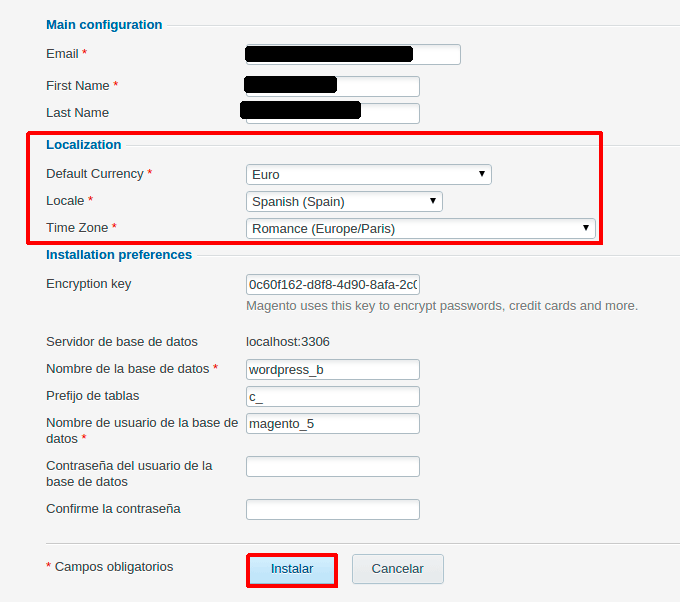
Nota: Algunas aplicaciones requieren que rellene ciertos ajustes, incluso si selecciona la instalación rápida. Personalizado. De esta manera le permite personalizar los ajustes de instalación de aplicaciones, tales como credenciales de administrador y la ubicación, ruta de instalación, y otros. En particular, debería utilizar la instalación personalizada si desea desactivar las actualizaciones automáticas de la aplicación.
Para instalar una aplicación:
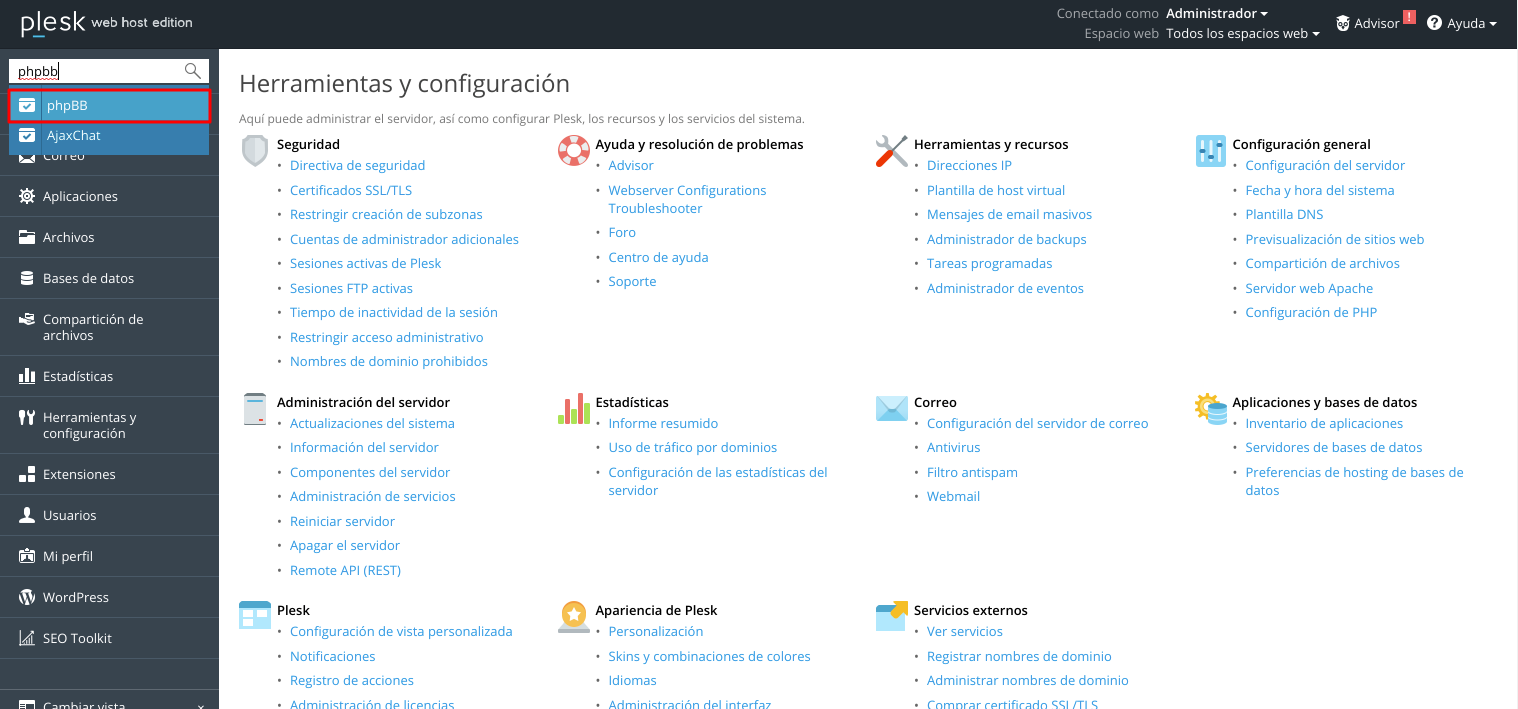
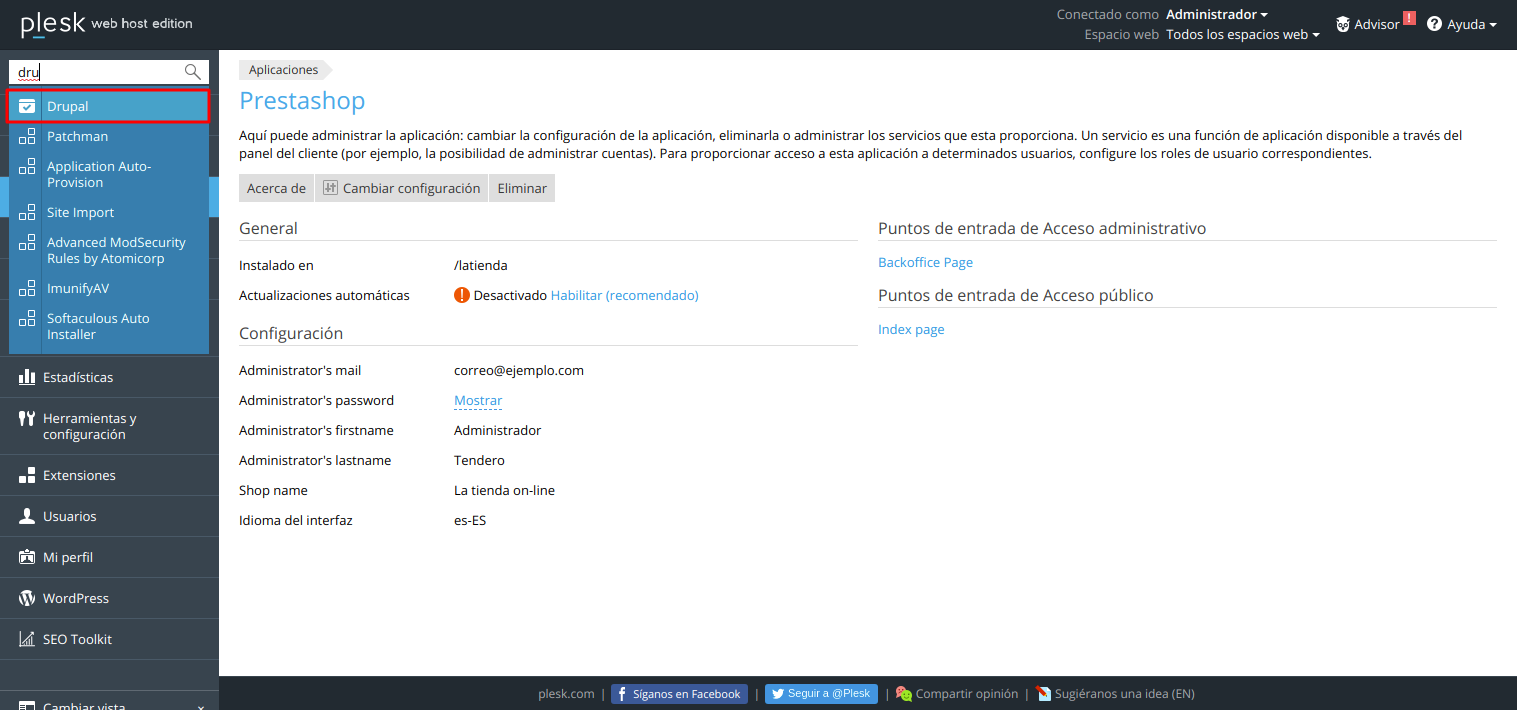
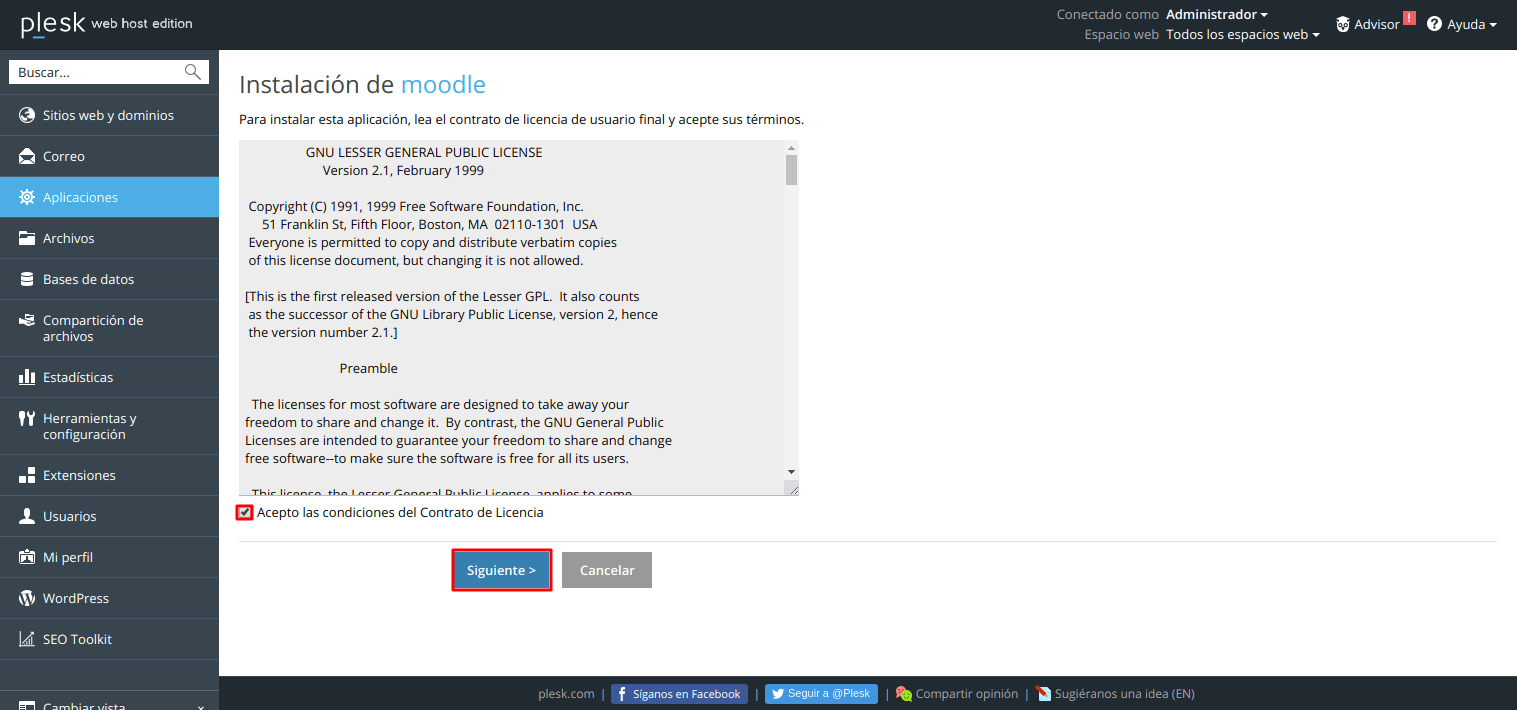
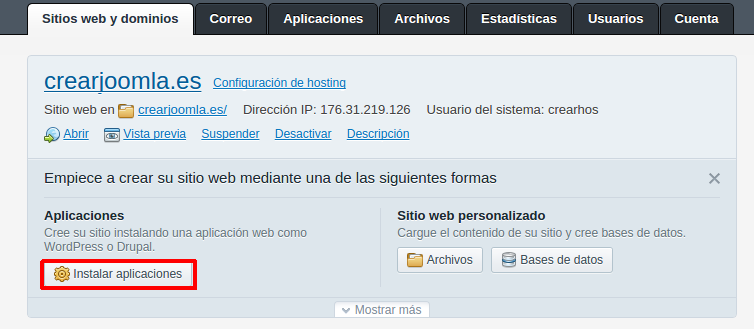
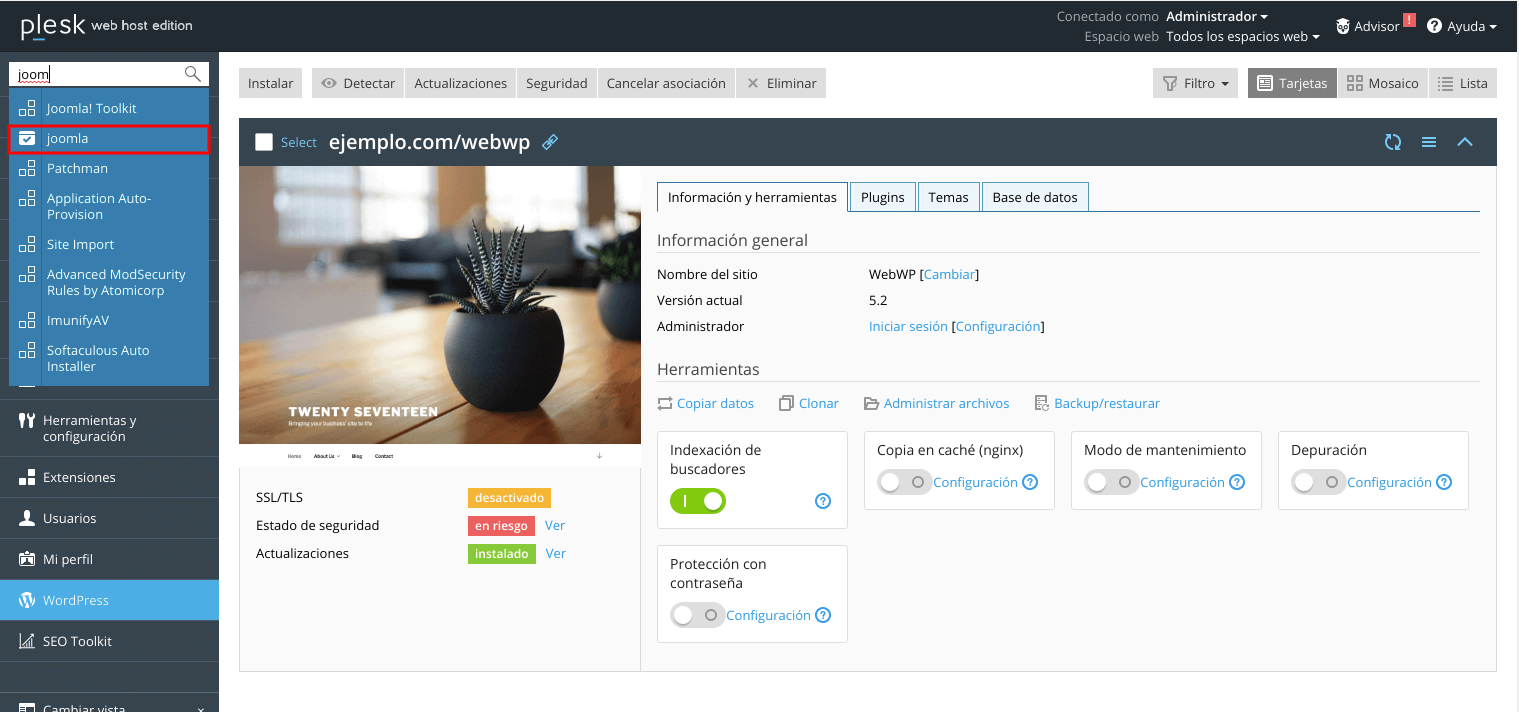
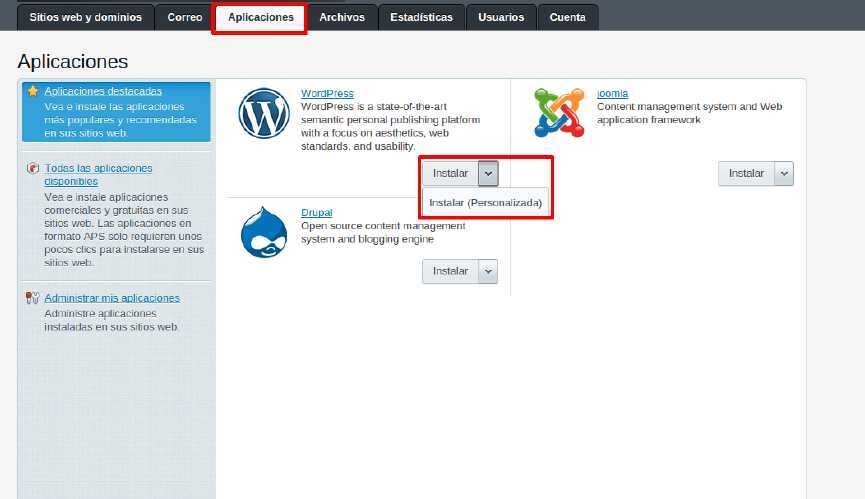
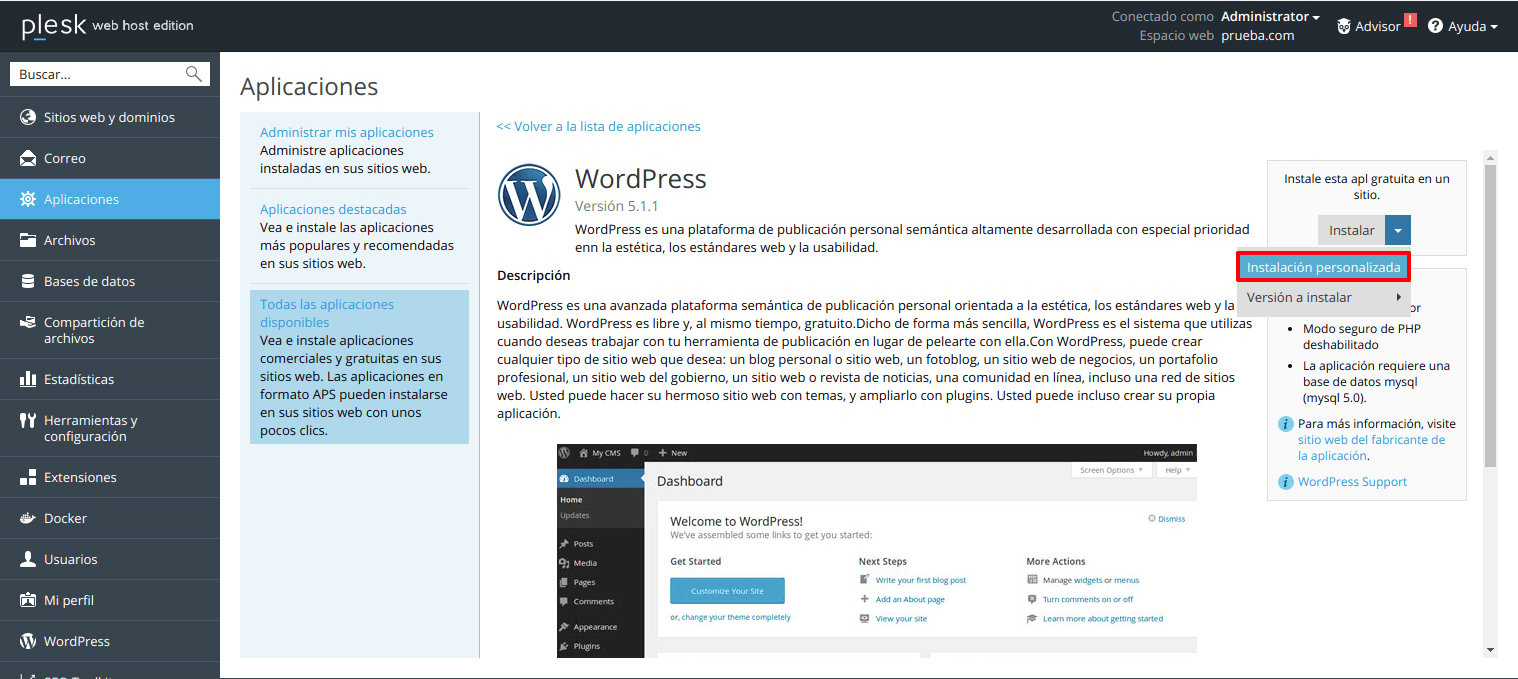
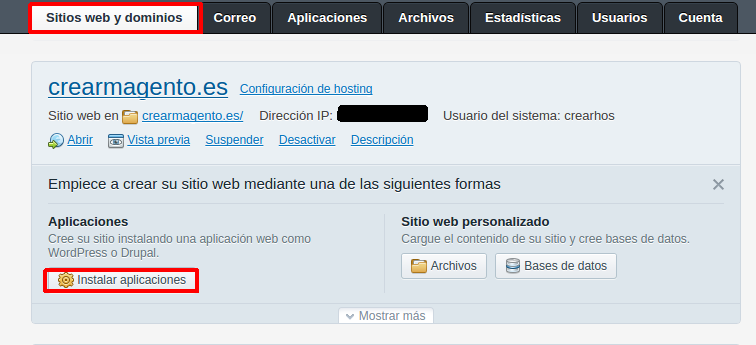
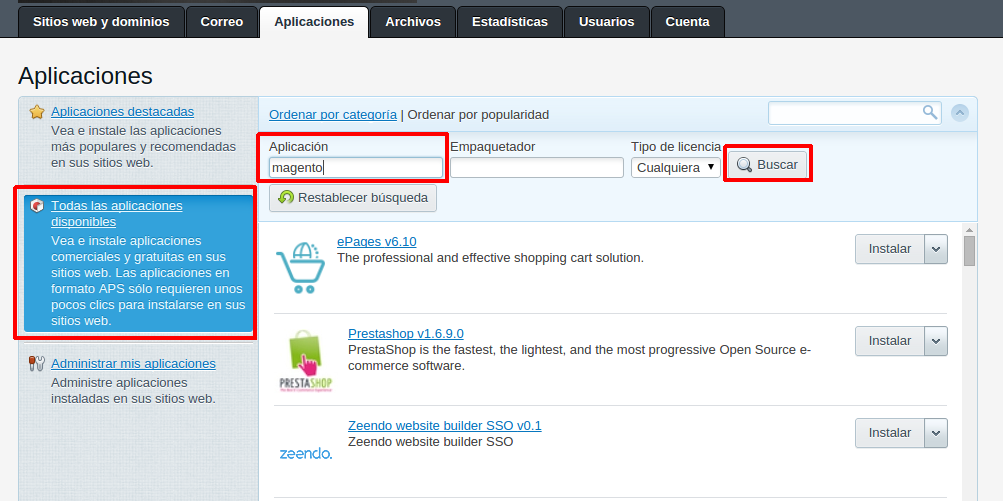
Selecciona la pestaña «Aplicaciones» y encontrar la aplicación que necesita.
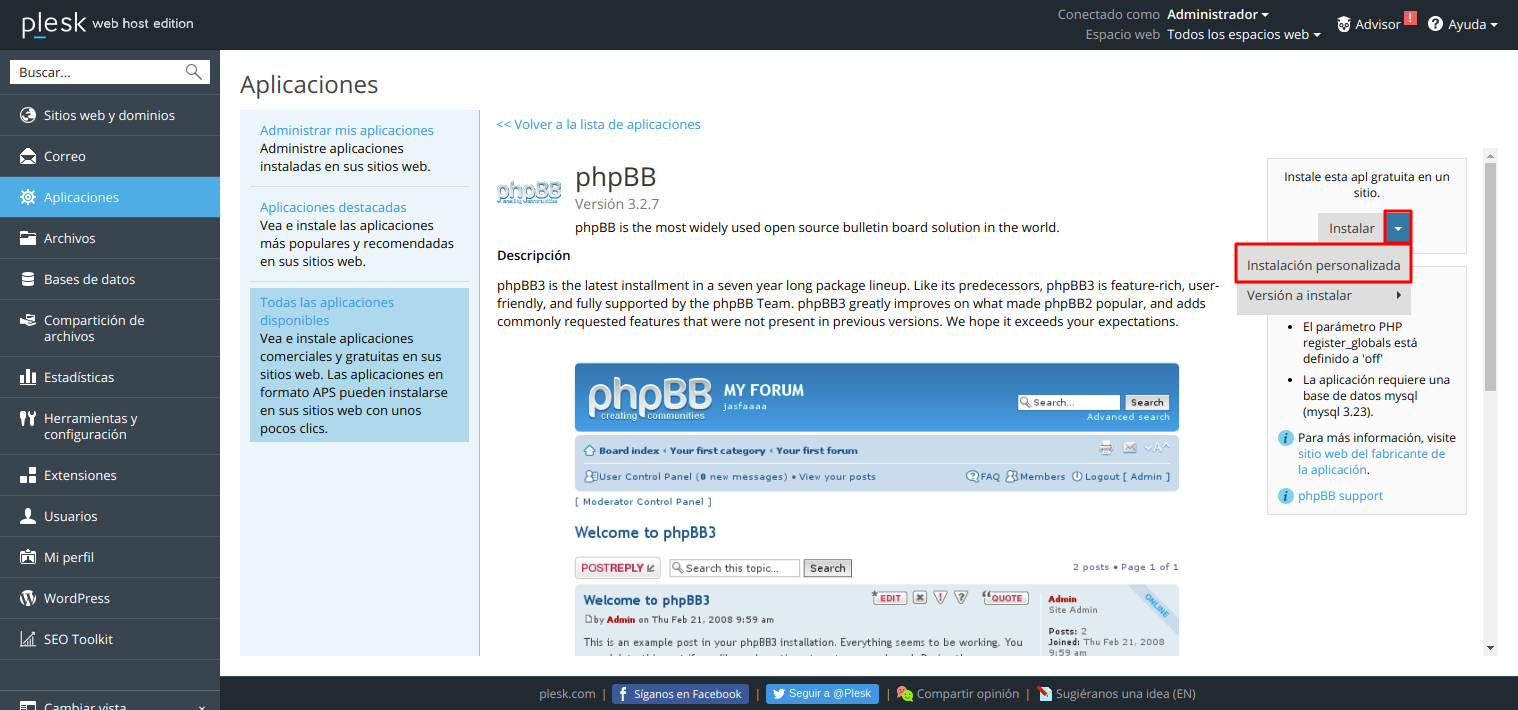
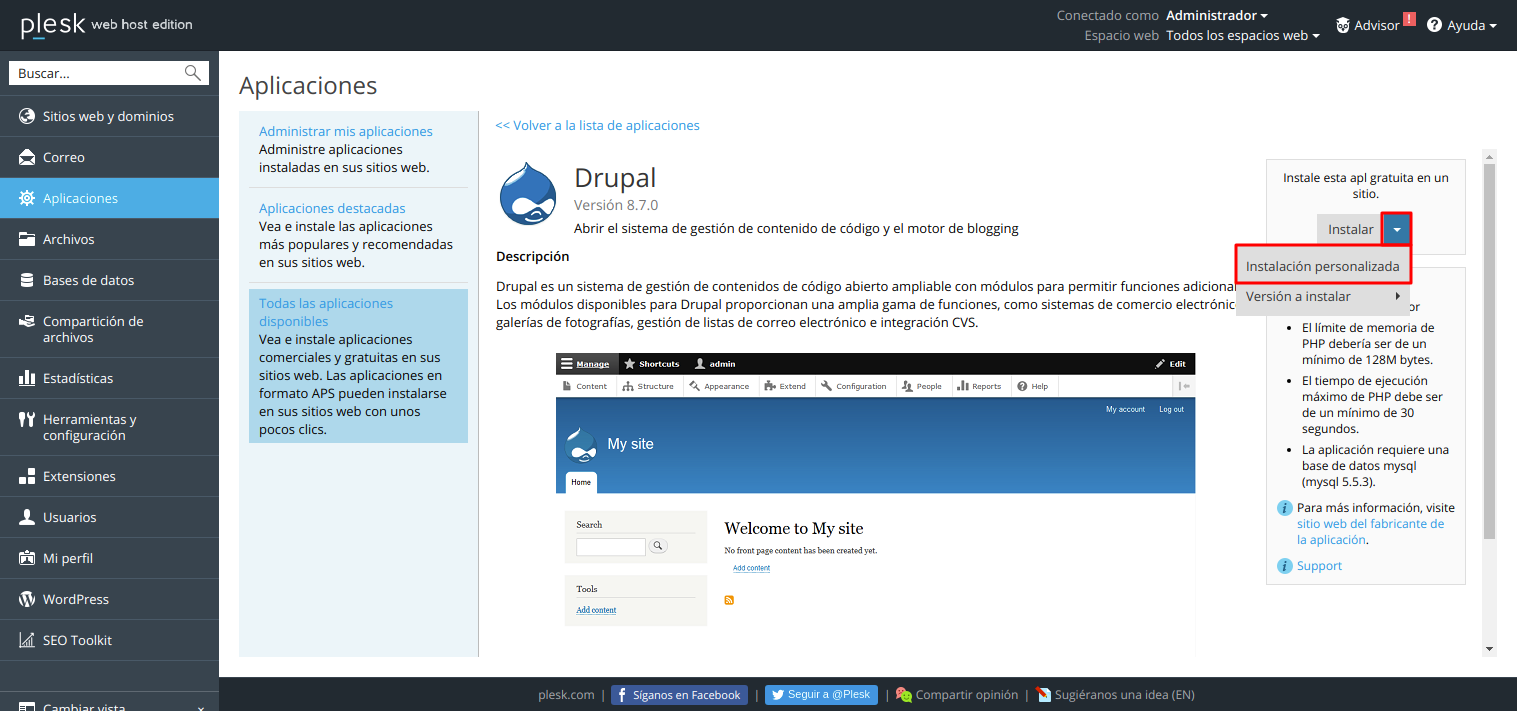
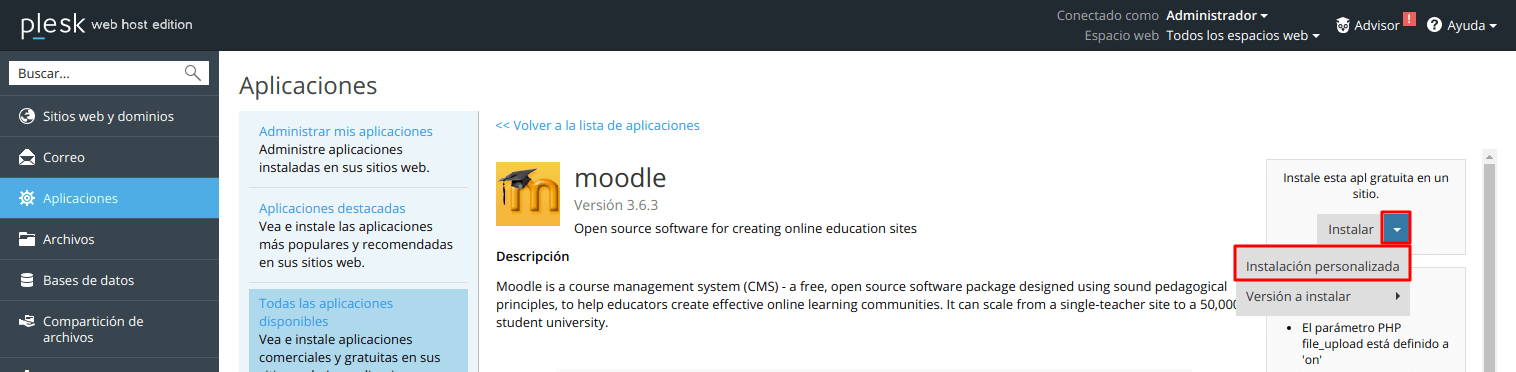
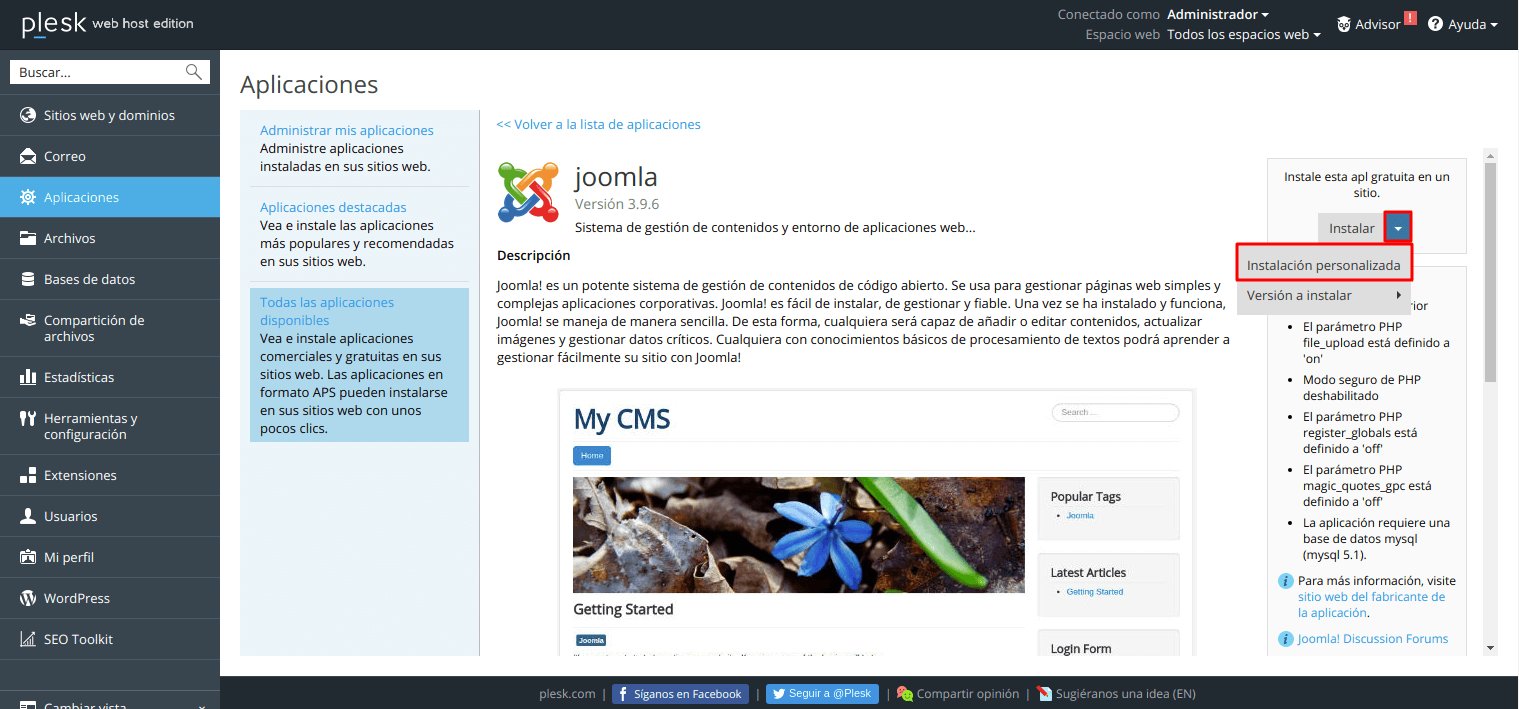
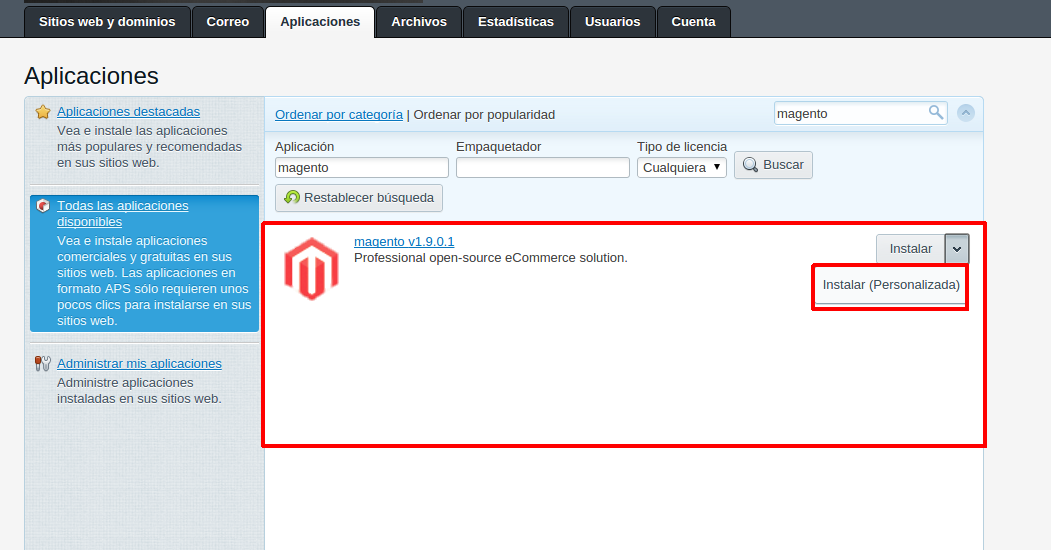
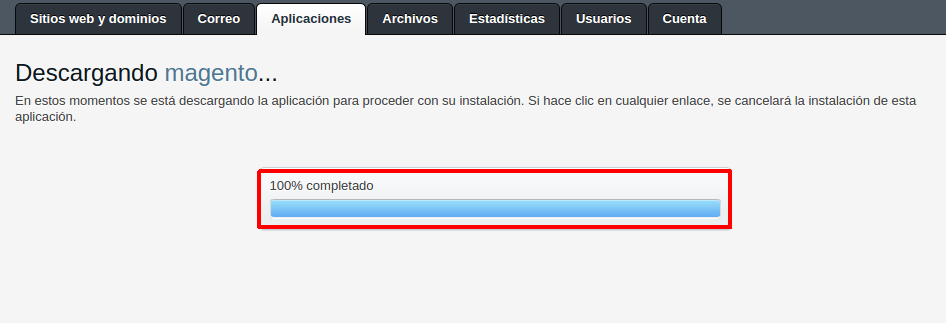
Haz clic en el botón «Instalar» para la instalación rápida o el «Instalar (Personalizada)» para la instalación personalizada.
Ejemplo:
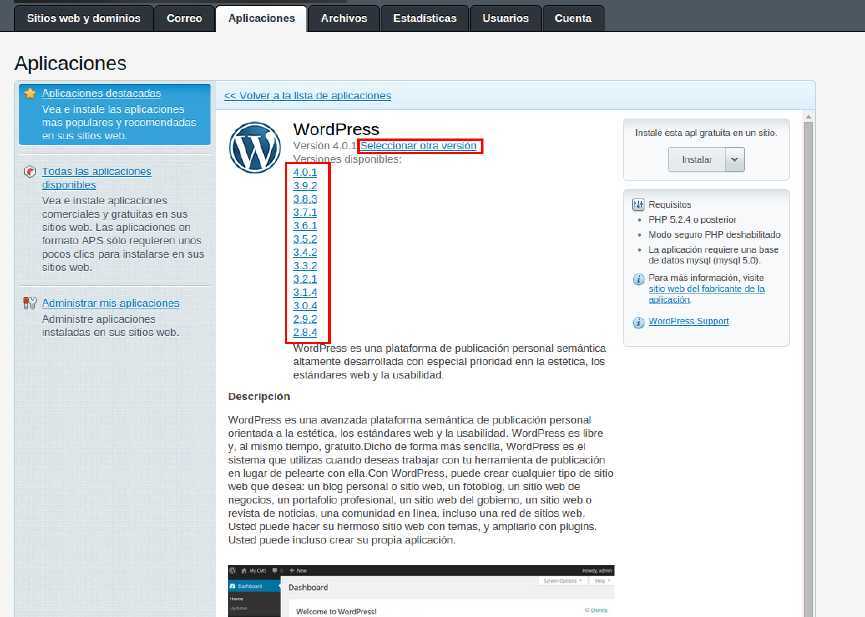
A veces, puede que tenga que instalar una versión específica de una aplicación. Por ejemplo, si quieres utilizar extensiones de aplicaciones que no son compatibles con la última versión de la aplicación. En este caso, haz click en el «nombre de la aplicación» Selecciona otra versión para seleccionar la versión que necesita. A continuación, instalar la aplicación.
Ejemplo:
Nota: Para aplicaciones comerciales, necesitas obtener una clave de licencia, haz clic en «Comprar ahora» antes de comenzar la instalación. Para obtener más información sobre el uso de aplicaciones comerciales, consulte la sección Administración de licencias de la aplicación comercial.
Gestión de Aplicaciones:.
Si una aplicación proporciona una parte de su funcionalidad de Plesk a través de servicios, tienes la opción de configurarlos. Por ejemplo, la aplicación SugarCRM permite la creación de cuentas de usuario y proporciona esta capacidad como un servicio en el panel de control. Después de seleccionar este servicio en los servicios prestados, puede ver todas las cuentas de usuario de la aplicación y crear otros nuevos. Para algunas aplicaciones, puede asociar las cuentas de aplicaciones con las cuentas de usuario auxiliares. Obtenga más información sobre la asociación de cuentas en la sección Vinculación de aplicaciones y cuentas de usuario auxiliares.
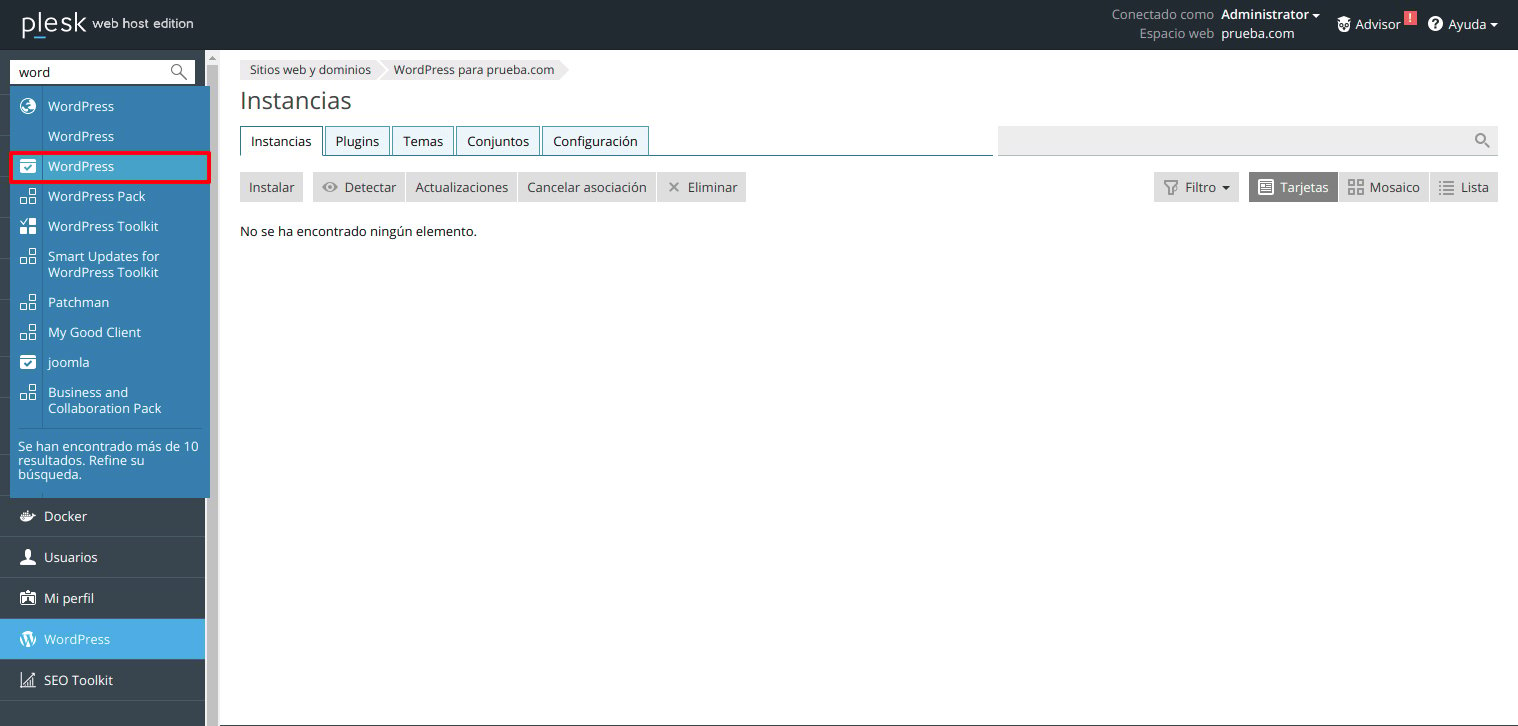
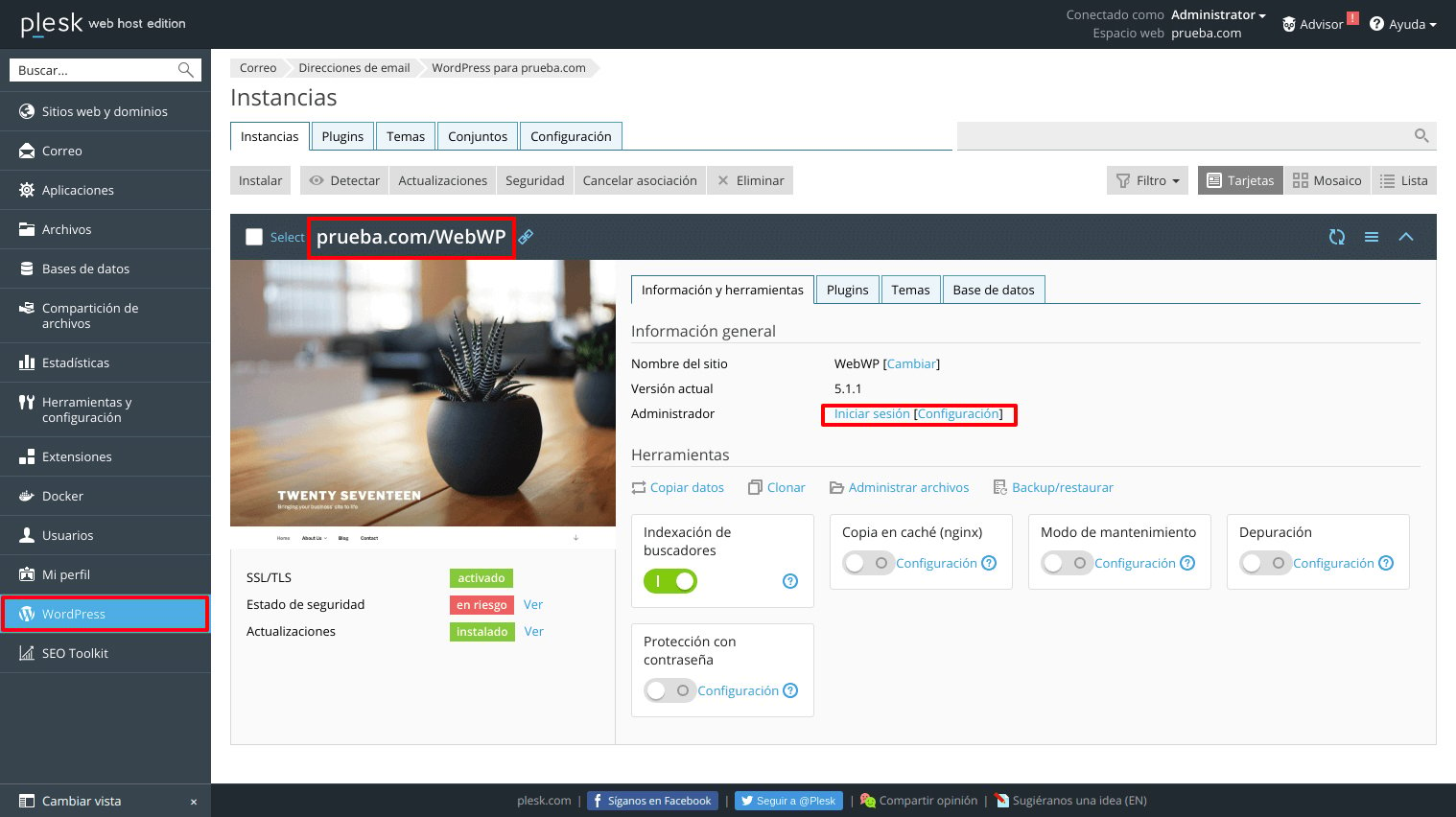
Nota: Si WordPress Toolkit está instalado en el servidor, se recomienda a los usuarios a utilizarlo para la gestión centralizada de las instalaciones de WordPress en el servidor.
Concesión Usuarios auxiliares de acceso a aplicaciones:.
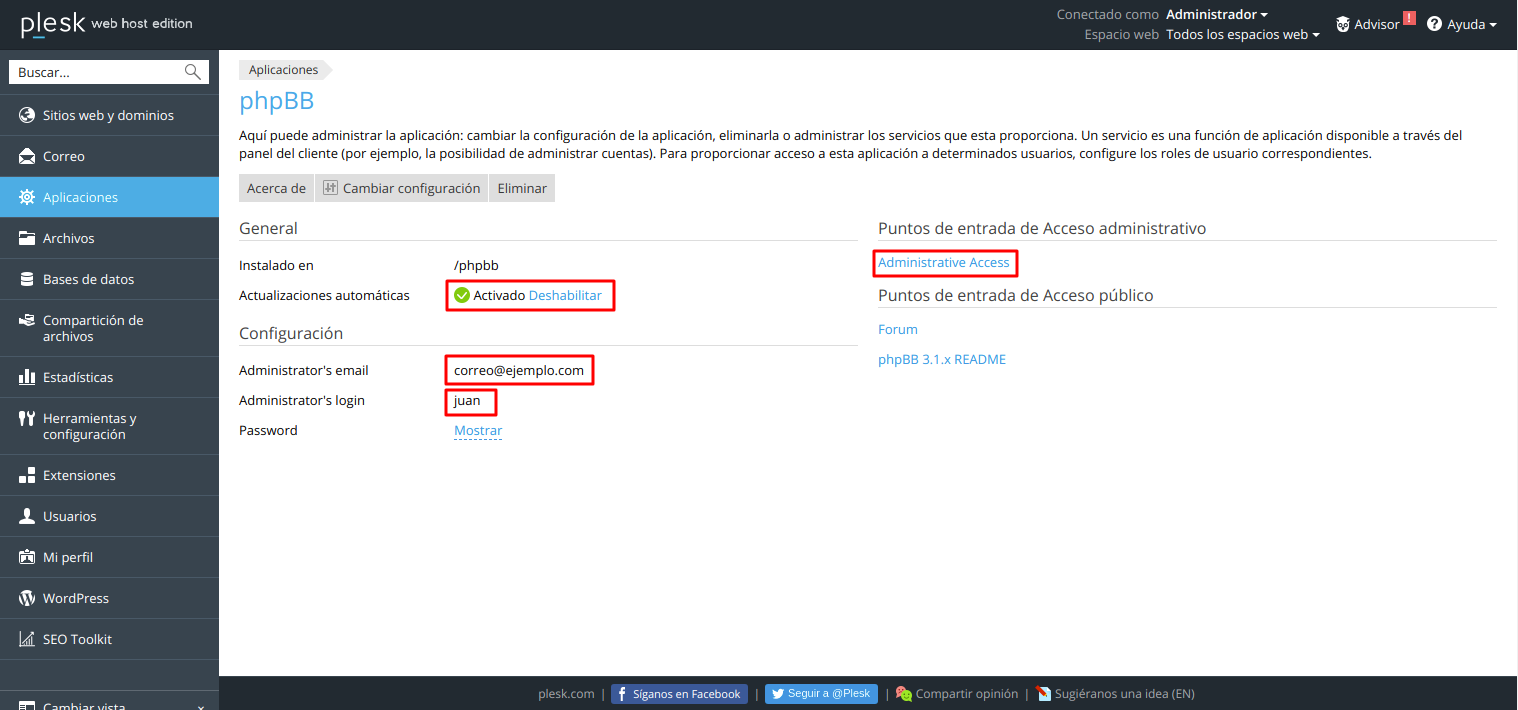
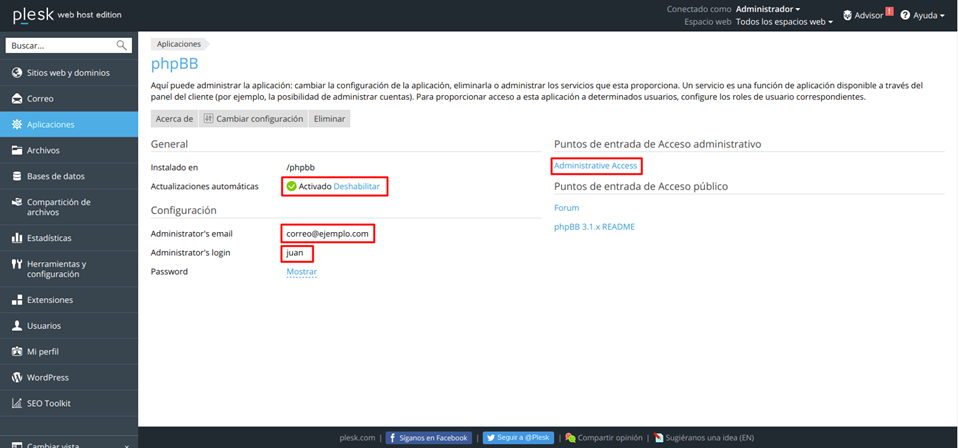
De forma predeterminada, después de instalar una aplicación, sólo los usuarios con la función de propietario pueden acceder a él. Para permitir que otros usuarios de la suscripción para acceder a la aplicación:
Otorgue el permiso para acceder a la aplicación a un determinado grupo de usuarios en Usuarios >> Roles de usuario. Asegúrese de añadir los usuarios de su elección para el grupo.
Una vez que permites que los usuarios accedan a la aplicación, un enlace a la aplicación aparece en sus sitios web y dominios con el nombre de la página web correspondiente. Ten en cuenta que puedes controlar sólo el acceso de aplicaciones para grupos de usuarios, por lo que debe o bien modificar los permisos de un grupo existente o crear uno nuevo, y luego asignar usuarios a la misma.
Aplicaciones Vinculación de cuentas de usuario auxiliares:.
Algunas aplicaciones le permiten crear y administrar cuentas de usuario sin cerrar la sesión en la aplicación. Si una aplicación proporciona un servicio de este tipo de cuenta, puede vincular a los usuarios de una suscripción de Plesk con cuentas en la aplicación. Para llevar a cabo dicha asociación:
Organice los usuarios en un determinado grupo(Usuarios >> Roles de usuario).
Otorgar uno de estos permisos de grupo:
El acceso del público.
Si se concede todos los usuarios del grupo tendrán acceso a la aplicación a través del enlace en la página Sitios web y dominios.
Acceso personal.
Si se concede, la aplicación creará automáticamente las cuentas de todos los usuarios del grupo. Después de eso, los usuarios los sitios web y dominios contendrán un vínculo adicional que permite iniciar sesión en una cuenta personal en la aplicación. Tenga en cuenta que si se niega el permiso de acceso personal, la aplicación eliminará automáticamente todas las cuentas asociadas a este grupo.
Aplicaciones de actualización.
Actualizaciones automáticas.
Por defecto, Plesk instala las últimas versiones y actualizaciones de aplicaciones disponibles una vez que las nuevas versiones están disponibles. Sin embargo, la actualización de una aplicación puede cambiar significativamente su funcionalidad: Por ejemplo, los plug-ins o extensiones desarrolladas para una versión de la aplicación en particular puede ser incompatible con las nuevas versiones. Por lo tanto, es posible que desee desactivar las actualizaciones automáticas para aplicación.
Para activar las actualizaciones automáticas activadas o desactivadas:
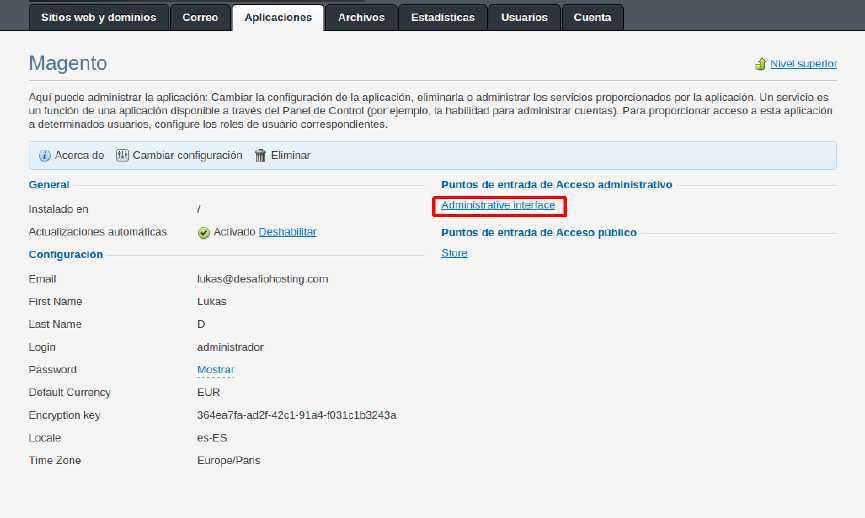
Vaya a Aplicaciones >> Administrar Mis Aplicaciones y haz clic en el nombre de la aplicación..
Ejemplo:
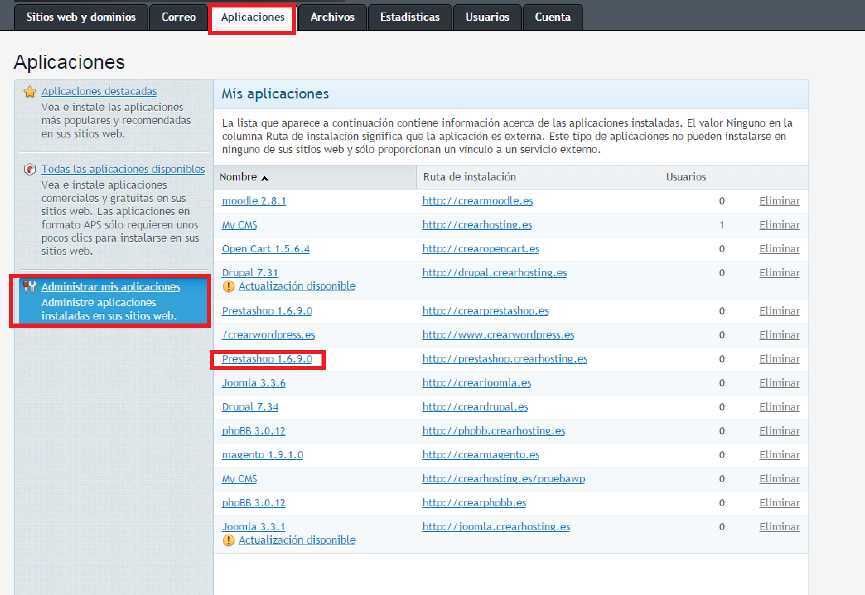
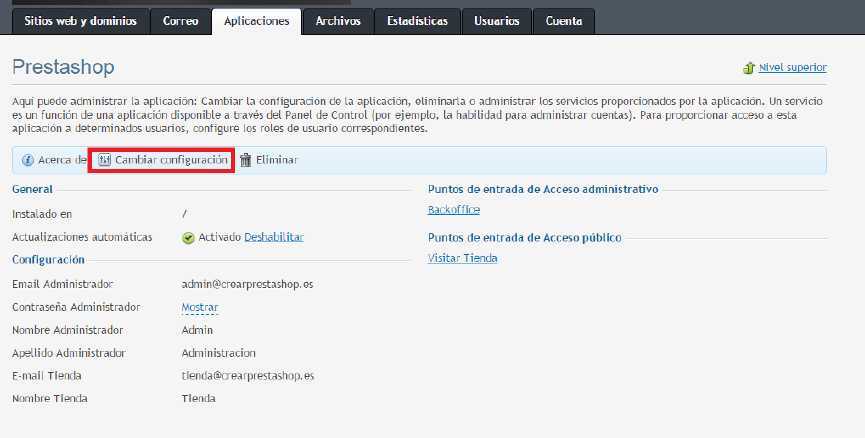
Haz clic en configuración:.
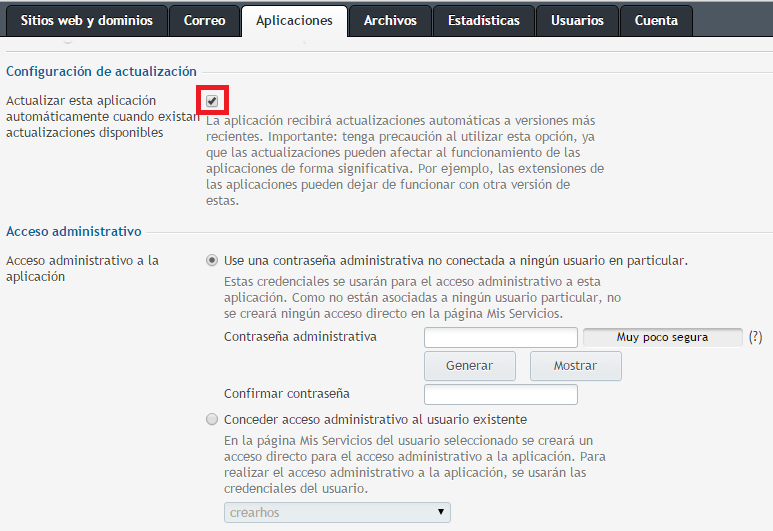
Seleccione o anule la selección de la opción Actualizar automáticamente esta aplicación cuando haya actualizaciones disponibles.
Si prohíbe las actualizaciones automáticas para una app, Plesk le informará sobre la disponibilidad de las versiones más recientes mediante la adición de la actualización de enlace disponible bajo el nombre de la aplicación en Aplicaciones >> Administrar Mis Aplicaciones.

.png?width=1521&height=504&name=image004%20(1).png)
.png?width=1528&height=709&name=image006%20(1).png)
.png?width=1517&height=710&name=image008%20(1).png)
.png?width=1509&height=707&name=image010%20(1).png)
.png?width=1501&height=711&name=image012%20(1).png)
.png?width=1024&height=478&name=image014%20(1).png)
.png?width=2078&height=604&name=image016%20(1).png)
.png?width=723&height=505&name=image018%20(1).png)
.png?width=523&height=117&name=image019%20(1).png)
.png?width=1292&height=461&name=image020%20(1).png)
.png?width=512&height=115&name=image021%20(1).png)
.png?width=553&height=477&name=image022%20(3).png)
.png?width=1498&height=408&name=image023%20(1).png)
.png?width=2171&height=1140&name=image025%20(1).png)
.png?width=3038&height=596&name=image027%20(1).png)
.png?width=1256&height=712&name=image030%20(1).png)
.png?width=870&height=660&name=image036%20(1).png)
.png?width=214&height=364&name=image038%20(1).png)
.png?width=1224&height=171&name=image039%20(1).png)
.png?width=1225&height=625&name=image041%20(1).png)
.png?width=1298&height=642&name=image043%20(1).png)
.png?width=1236&height=611&name=image045%20(1).png)
.png?width=958&height=134&name=image047%20(1).png) .
..png?width=1291&height=119&name=image048%20(1).png) .
..png?width=1518&height=710&name=image050%20(1).png)
.png?width=1517&height=710&name=image052%20(1).png)
.png?width=1517&height=711&name=image054%20(1).png)
.png?width=870&height=571&name=image055%20(1).png)
.png?width=1513&height=709&name=image057%20(1).png)
.png?width=870&height=593&name=image059%20(1).png)
.png?width=870&height=512&name=image060%20(1).png)
.png?width=870&height=713&name=image061%20(1).png)
.png?width=870&height=404&name=image062%20(1).png)
.png?width=870&height=382&name=image063%20(1).png)
.png?width=966&height=599&name=image064%20(1).png) .
..png?width=970&height=593&name=image065%20(1).png)
.png?width=964&height=668&name=image066%20(1).png)
.png?width=1272&height=227&name=image067%20(1).png) .
..png?width=1518&height=708&name=image069%20(1).png) .
..png?width=1520&height=542&name=image071%20(1).png)
.png?width=262&height=462&name=image073%20(1).png) .
..png?width=1231&height=241&name=image074%20(1).png) .
..png?width=1226&height=220&name=image076%20(1).png) .
..png?width=779&height=435&name=image077%20(1).png) .
..png?width=1518&height=540&name=image078%20(1).png)
.png?width=1519&height=539&name=image080%20(1).png) .
..png?width=870&height=656&name=image082%20(1).png) .
..png?width=1516&height=540&name=image084%20(1).png)
.png?width=1518&height=539&name=image086%20(1).png)
.png?width=870&height=527&name=image088%20(1).png) .
..png?width=870&height=540&name=image089%20(1).png) .
..png?width=782&height=671&name=image090%20(1).png)
.png?width=870&height=379&name=image091%20(1).png) .
..png?width=870&height=458&name=image092%20(1).png)
.png?width=1516&height=710&name=image093%20(1).png) .
..png?width=1518&height=710&name=image095%20(1).png) .
..png?width=870&height=465&name=image097%20(1).png)
.png?width=1535&height=874&name=image098%20(1).png)
.png?width=870&height=420&name=image100%20(1).png) .
..png?width=870&height=618&name=image101%20(1).png)
.png?width=870&height=825&name=image102%20(1).png)
.png?width=870&height=580&name=image104%20(1).png)
.png?width=870&height=397&name=image105%20(1).png)
.png?width=736&height=713&name=image106%20(1).png) .
..png?width=870&height=316&name=image107%20(1).png) .
..png?width=870&height=333&name=image108%20(1).png)
 .
. .
. .
.
 .
. .
. .
.
 .
.
 .
. .
. .
. .
. .
.
 .
. .
.